DSH 图片工作台:并排管理多套 OpenAI 兼容的生图服务,点方块切换当前使用,按地址与密钥拉取模型列表,可在对话里文生图与图生图。它的 HTTP 路由没有 DSH 的访问检查,浏览器里打开的网页可以调用它们。
安装
# Release 预构建包
dsh plugin --profile web add "https://github.com/shamanjin/dsh-image-studio/releases/download/v1.0.0/dsh-image-studio-1.0.0.tgz"
# GitHub 源码(首次需按提示配置 allowBuilds 构建授权后重试)
dsh plugin --profile web add github:shamanjin/dsh-image-studio
装任何插件都等于在你的机器上跑第三方代码,权限和你本人一样大——能读你的文件、用你的凭据、访问网络,工具审批管不到它。GitHub 来源的插件还会在安装时执行构建脚本——pnpm 默认拦截,所以安装可能停在 ERR_PNPM_GIT_DEP_PREPARE_NOT_ALLOWED 或 ERR_PNPM_IGNORED_BUILDS;dsh 会打印出需要添加的确切键名,把它加进该 profile 的 pnpm-workspace.yaml 的 allowBuilds 下,重跑一次即可装上。放行构建本身就是一次信任判断:请只安装可信来源,并尽量锁定 commit(github:owner/repo#sha)。
README
DSH(DeepSeek Harness)插件:在 DSH 里管理多套图片生成服务,并在对话中直接出图。
界面中显示为图片工作台。不绑定厂商——只要接口兼容 OpenAI 的 /images/generations,都能接进来。
功能
- 多套配置:地址、API Key、模型、输出目录分别保存,点方块切换当前使用
- 模型列表:按「地址 + Key」拉取
/models,下拉选择或直接输入模型 ID - 文生图与图生图:只给描述就出图;给参考图则按图编辑
- 密钥安全:API Key 存在凭据存储里,配置文件只留引用名
界面
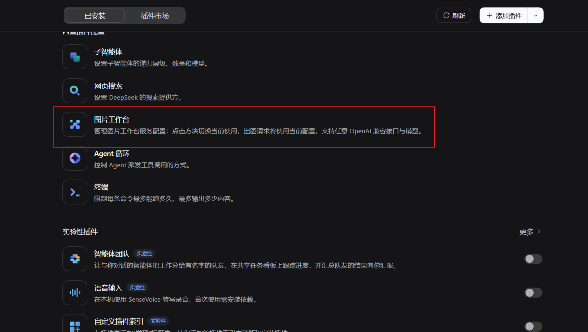
插件出现在「插件 → 已安装」列表里:
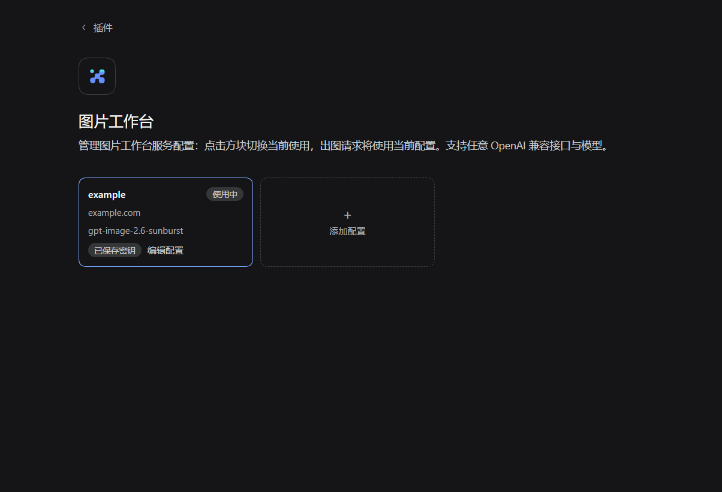
进入后每套配置是一个方块,点一下就切换为当前使用:
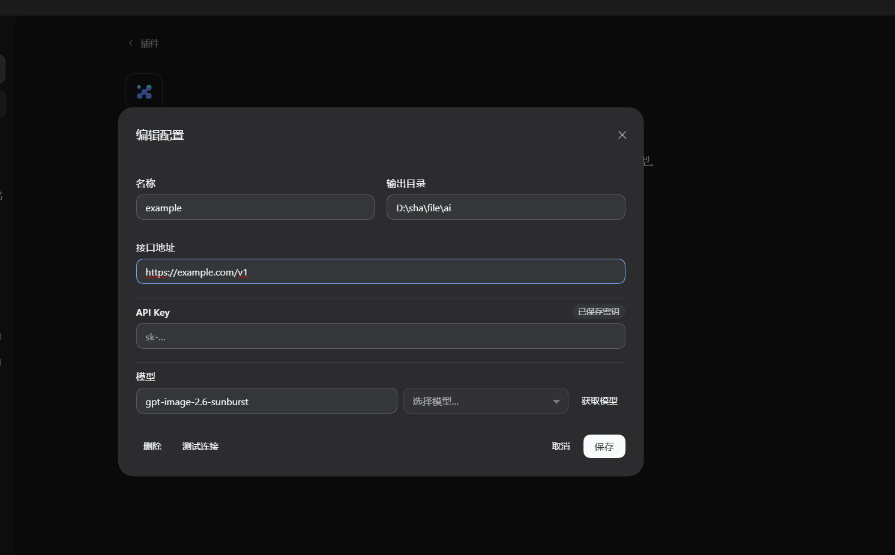
点方块里的「编辑配置」或 + 添加配置 打开配置弹窗:
安装
有 dsh CLI 时(把 desktop 换成你的 profile 名,通常是 desktop 或 web):
# 从 npm 装(推荐,预构建、无需构建授权)
dsh plugin --profile desktop add @shamanjin/dsh-image-studio

# 或直接从 GitHub 仓库装
dsh plugin --profile desktop add github:shamanjin/dsh-image-studio
也可以装 Release 里的包:
dsh plugin --profile desktop add "https://github.com/shamanjin/dsh-image-studio/releases/download/v1.0.0/dsh-image-studio-1.0.0.tgz"
只有桌面版、没有 dsh CLI 时(桌面应用不带 CLI,dsh 会提示命令不存在):
下载 Release 里的
dsh-image-studio-1.0.0.zip,解压到任意目录,例如C:\dsh-plugins\dsh-image-studio把它链接进 profile 的
node_modules(注意包名带作用域,目录嵌在@shamanjin下):New-Item -ItemType Directory "$env:USERPROFILE\.dsh\profiles\desktop\node_modules\@shamanjin" -Force New-Item -ItemType Junction ` -Path "$env:USERPROFILE\.dsh\profiles\desktop\node_modules\@shamanjin\dsh-image-studio" ` -Target "C:\dsh-plugins\dsh-image-studio"打开
%USERPROFILE%\.dsh\profiles\desktop\package.json,在dsh.profile.bundles数组里加一项"@shamanjin/dsh-image-studio"重启 DSH
两种方式装完都重启 DSH,然后侧栏 → 插件 → 图片工作台。
命令里的
<profile>是占位符,要替换成实际 profile 名再执行;PowerShell 里<是保留字符,原样粘贴会报「<运算符是为将来使用而保留的」。
使用
1. 配置一套服务
侧栏 → 插件 → 图片工作台 → + 添加配置:
- 接口地址:填到
/v1层,例如https://api.example.com/v1 - API Key:填完随「保存」一起写入
- 模型:点「获取模型」拉列表,在下拉里选;也可以直接输入模型 ID
- 输出目录:可留空
2. 对话里出图
配好后回到对话,直接说要什么:
- 「画一张雨夜的乡村车站,动画电影风格」
- 「参考
D:\images\a.png,把背景换成雪夜」
出图后返回本地图片路径,并以图片形式展示。
说明
| 项 | 说明 |
|---|---|
| 输出目录 | 留空时保存到当前工作目录下的 dsh_outputs/images |
| 密钥存放 | ~/.dsh/.credentials.yaml,配置文件里只有引用名 |
| 生效范围 | 只使用当前选中的那套配置,模型侧无法改地址、Key 或模型 |
License
MIT
链接
同类插件
liustack/modlens★ 4996
为纯文本模型架起视觉桥梁:粘贴图片,输出结构化 JSON 证据(OCR、版面、语义)。
ysr666/dsh-vision-router★ 1281
为纯文本 Agent 提供视觉能力:内置免 Key 视觉链 + 像素级视觉工具(看图问答、定位、裁剪、像素对比、取色、OCR、矢量化、抠图、截图);粘贴图片即可用。
Anionex/dsh-vision-toolkit★ 945
让纯文本模型处理视觉任务:粘贴图片后自动切换到 Vision Toolkit 变体,支持图片问答、多图比较、长截图 OCR、截图还原前端 UI、元素定位与像素对比。默认无需 API Key——图片经作者自建的免费服务处理,每台机器每天 100 张;也可改为指向自己的服务商。
SAOS-3624/dsh-see-now★ 672
让只有文字的智能体「看」实时屏幕或摄像头:每帧按画面变化量打分,只把真正变了的帧拼成一张带编号、带音轨条的宫格图——看视频、看演示、看游戏都行,token 只花在变了的地方。
SAOS-3624/dsh-video-storyboard★ 560
把视频(本地文件,或 B 站 / yt-dlp 链接)压成一张可寻址的宫格图:每格烧编号、对应精确时间、挂台词,底部还有同时间轴的音频包络;video_zoom 可对任意窗口高清重看——纯文本模型因此能「看」视频,而不是读别人写的摘要。
kingcharleslzy-ai/dsh-qwen-studio★ 229
DSH 的 Qwen Image 2.1 创作工作区:本机 MLX 或自己的 NVIDIA 服务器,支持原生参考编辑、LoRA、结构控制、蒙版、整套预设、图库与对话实时进度,提供校验更新和 Agent 安装指南。
社区评论
评论公开保存在 GitHub Discussions。加载评论会连接 GitHub 和 Giscus;发表内容需要 GitHub 账号。