三栏工作区布局,提供文件树浏览、编辑文件、非线性会话导图视图,并且支持手机模式。
安装
# GitHub 源码(首次需按提示配置 allowBuilds 构建授权后重试)
dsh plugin --profile web add github:yishengjun8/dsh-workspace-studio
装任何插件都等于在你的机器上跑第三方代码,权限和你本人一样大——能读你的文件、用你的凭据、访问网络,工具审批管不到它。GitHub 来源的插件还会在安装时执行构建脚本——pnpm 默认拦截,所以安装可能停在 ERR_PNPM_GIT_DEP_PREPARE_NOT_ALLOWED 或 ERR_PNPM_IGNORED_BUILDS;dsh 会打印出需要添加的确切键名,把它加进该 profile 的 pnpm-workspace.yaml 的 allowBuilds 下,重跑一次即可装上。放行构建本身就是一次信任判断:请只安装可信来源,并尽量锁定 commit(github:owner/repo#sha)。
README
把 DeepSeek Harness Web 变成 IDE 式三栏工作台:文件、预览、编辑器、导图、音乐工坊与对话同屏。
English | 中文 · MIT · Harness bundle 插件
一个插件替换 Harness 的根布局:左侧会话 / 工作区合集 / 文件树,中间预览标签与 CodeMirror 6 编辑器,右侧对话。文件管理、运行控制台、命令文件权限、Git / SVN 状态、会话分支导图、AI 音乐工坊与 Token 统计都在同一个包里,不修改 Harness 源码,卸载后内置布局自动恢复。打开工作区、改代码、跑脚本、看 diff、拉分支、写配乐,都在这一页完成。
预览栏默认在对话左侧,可在设置里切到右侧;会话头部的「导图」按钮把分支导图作为预览标签打开,聊天保持可用。
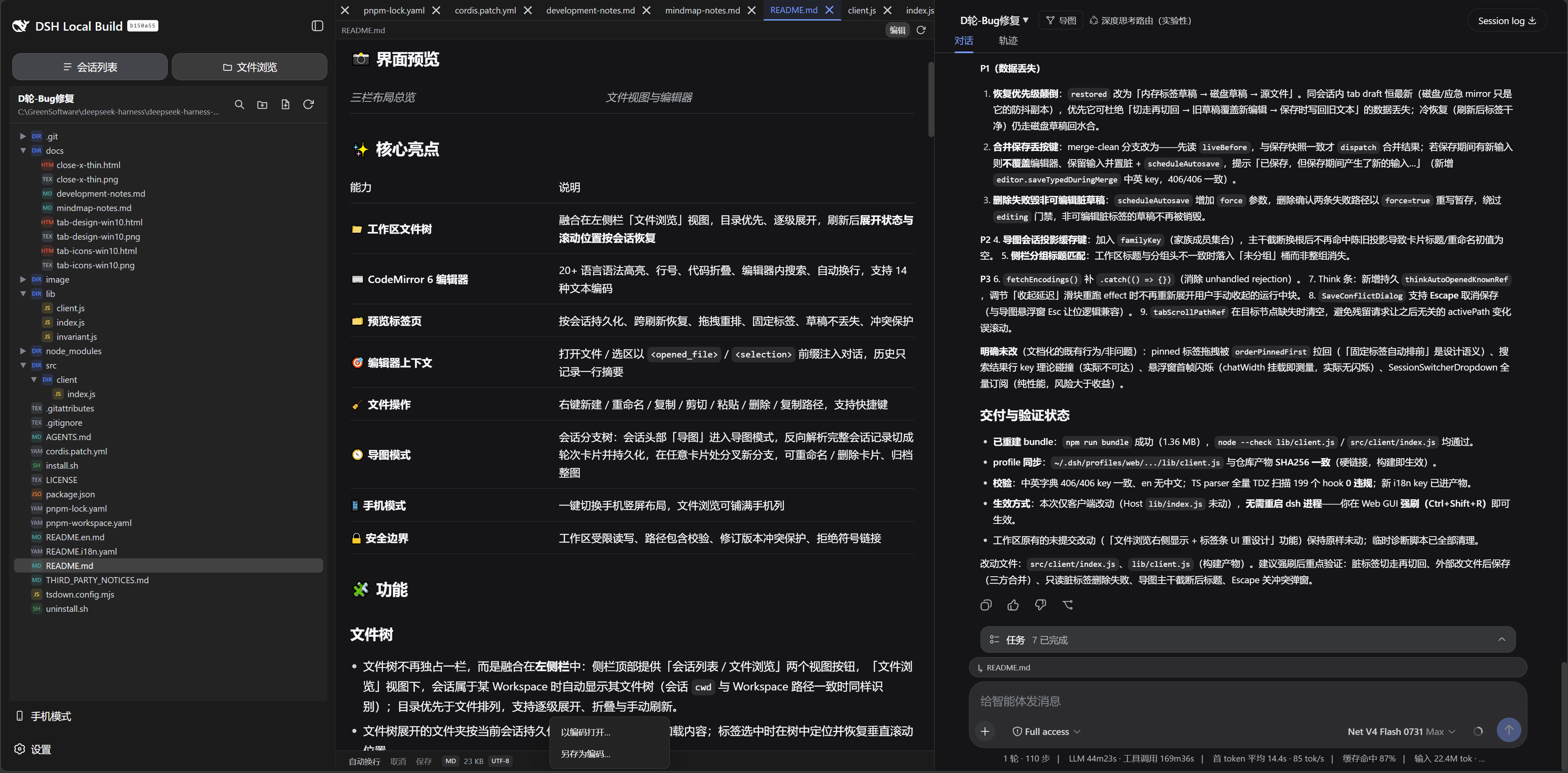
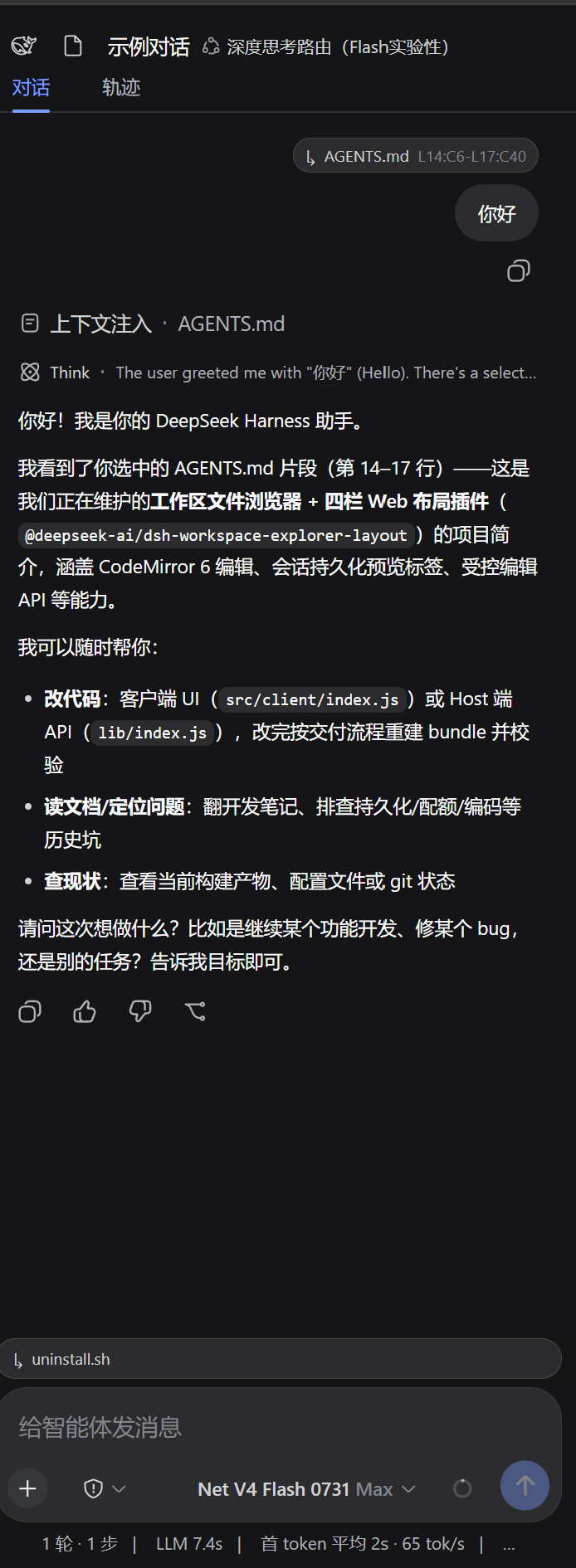
📸 界面预览
 |
 |
|---|---|
| 三栏布局:侧栏 + 预览 / 编辑器 + 对话 | 手机模式:居中的手机竖屏列 |
✨ 核心特性
| 特性 | 亮点 |
|---|---|
| 🧭 三栏工作台 | 侧栏 + 预览 / 编辑 + 对话同屏;预览可切到右侧,聊天区始终可用,工具详情以右侧抽屉覆盖。 |
| 🗂️ 文件树与搜索 | 目录树、内容 / 文件名搜索、Git / SVN 状态、仅看变更、忽略项;树头新建,右键重命名 / 复制 / 移动 / 删除。 |
| 📑 预览标签 | 按会话恢复、固定、拖拽重排、上下拆分双栏;Markdown / HTML / 图片 / PDF / Office 各有渲染视图。 |
| ✏️ 打开即改 | CodeMirror 6、14 种编码、暂存盘草稿、保存时三方合并;差异色标 + 滚动条变更刻度,永不静默覆盖。 |
| 🏃 运行控制台 | 预览脚本 / .exe 时下方直接运行,stdout / stderr 实时回看;解释器可按文件或按后缀自定义。 |
| 🛡️ 命令文件权限 | Agent 的 bash / pwsh 执行前分析要写哪些文件;未授权先弹窗,记录持久化,可按作用域暂停。 |
| 🧭 会话分支导图 | 任意轮次 fork、点击切换、流式输出可视化、AI 摘要、卡片折叠;导图与聊天同时使用。 |
| 🎼 AI 音乐工坊 | 12 种 VCSL 音色、多轨编曲、钢琴卷帘 / 鼓机、AI 谱曲、会话协作、对话自动生成、WAV / MIDI 导出。 |
| 🎯 编辑器上下文 | 打开的文件、选中的代码或乐谱状态注入对话;气泡折叠成一行摘要,标题自动净化。 |
| 📊 工作区合集 / 手机模式 / Token 统计 / 插件更新 | 侧栏按用途过滤工作区;手机竖屏;按模型统计用量;设置页一键更新。 |
🚀 三种最常用的工作流
1. 读代码、改代码、跑代码
- 左侧「文件浏览」打开文件:单击 = 临时标签(斜体),双击 = 正式标签;标签按会话恢复。
- 预览列可上下拆分:一边看源码,一边看 Markdown / HTML 渲染;图片、PDF、Office 文档直接预览。
- 打开即编辑;修改先写工作区外的暂存盘,
Ctrl/Cmd+S保存时与磁盘三方合并,冲突逐处选择。 - 改动直接标在编辑器里:新增 / 修改 / 删除色标、行底色、滚动条变更刻度,相对 Git
HEAD/ SVNBASE。 - 脚本或
.exe的预览下方有运行控制台:运行 / 停止 / 重跑 / 清空 / 复制 / 跟随,退出码与用时一目了然。
2. 把一条对话变成导图
- 会话头部点「导图」:导图在预览区标签打开,聊天继续。
- 点击链尾卡片 = 切换分支;点击中间轮次 = 在那里 fork 新分支,所有分支归同一张导图。
- 生成中的会话显示「生成中…」卡片、流动光环与虚线;点击即可切过去实时看输出。
- 可选 AI 卡片摘要;悬浮卡片可折叠成 ×N 折叠卡;画布支持抓手平移与滚轮缩放。
- 删除卡片 = 从该处真截断;归档整个导图后当前无恢复入口,操作前会二次确认。
3. 从一句话到一首曲子
- 右键标签栏 →「打开音乐工坊」。
- 从 12 种 VCSL 采样音色新建音轨,在时间轴上编曲;旋律用钢琴卷帘写,鼓组用 16 步鼓机。
- AI 谱曲:描述 + 风格 / 情绪 / 时长 / 乐器,生成后可继续手改;撤销 / 重做按音轨记录。
- 会话协作:在右侧对话里说「钢琴第 3 小节别那么密」,模型只改那一条轨,整曲 BPM / 调性 / 小节数 / 和声锁死。
- 对话自动生成:说「生成一首 8 小节的 lofi 钢琴曲,导出 WAV」,自动开新标签、谱曲、保存并按格式导出。
- 导出:WAV(44.1 / 48 kHz、16 / 24 bit、单 / 立体声)、MIDI(多轨)或
.music.json工程。
⚡ 快速上手
Web 端
在 Git Bash、WSL 或 Linux 中,进入插件目录:
cd <插件目录>
bash ./install.sh          # 默认安装到 web profile
然后停止并重启原有的 Web 进程,刷新 http://127.0.0.1:3080。脚本不会启动第二个服务器。
从 Git 直接安装(锁定当前 HEAD 提交):
bash ./install.sh --git
桌面端
桌面端「插件」页 →「添加插件」,填入:
github:yishengjun8/dsh-workspace-studio
安装后退出并重新打开桌面端 App(桌面端刷新页面不生效,它加载的是打包内的前端)。
第一次打开,先试这 5 件事
- 左侧切到「文件浏览」,单击一个文件(临时标签),再双击另一个(正式标签)。
- 改几行字,按
Ctrl/Cmd+S保存,看底部状态栏的差异摘要。 - 打开一个
.py/.sh/.exe,在下方控制台点「运行」。 - 点会话头部的「导图」,在任意卡片上试试切换与 fork。
- 右键标签栏 →「打开音乐工坊」,让 AI 谱一段。
⚙️ 常用入口
所有设置都在 Harness 设置 → 工作区设置:
| 想改什么 | 去哪张卡片 |
|---|---|
| 预览在左 / 右、基础字号、行高、自动同步 | 浏览与预览 |
| 文件图标颜色、代码高亮预设 | 图标与高亮配色 |
| Git / SVN 显示、差异色标、滚动条刻度 | 版本控制 |
| Agent 命令写文件的拦截与 AI 兜底 | 命令文件权限 |
| 导图颜色、连线、AI 摘要 | 导图 |
| 每种后缀的解释器、文件级覆盖 | 解释器 |
| 音乐默认目录、100% 缩放基准 | 音乐工坊 |
| 插件更新、Token 统计 | 维护与统计 |
常用配置
多数部署参数在 cordis.patch.yml 的插件 row 里调整;完整字段见 src/host/index.js 的 Config schema。
| 字段 | 默认值 | 作用 |
|---|---|---|
enableEditing |
false |
是否启用 Host 写入接口(本 bundle 已设为 true)。 |
maxPreviewBytes |
1048576 |
单文件文本预览上限。 |
maxSiteBytes |
33554432 |
HTML 预览单个子资源上限。 |
enableVcsStatus |
true |
文件树 Git / SVN 状态总开关。 |
enableCommandPermissions |
true |
命令文件权限的部署级总开关。 |
enableMusicChat |
true |
是否注册对话自动生成曲子的 music_compose 工具。 |
maxCollections |
50 |
自建工作区合集上限。 |
enableUpdateCheck |
true |
是否允许「检查更新 / 下载并更新」。 |
🔒 安全边界
- 工作区路径围栏:只接受已登记 Workspace 内的相对路径;
..、绝对路径、越界符号链接与 Windows 保留名一律拒绝。 - 写入保护:保存必须携带读取时的
If-Match修订版本,冲突不覆盖;同目录临时文件 + 原子重命名,尽量保留权限。 - 版本控制只读:只调用
git status/svn status与git show/svn cat,不暂存、不提交、不联网、不写index.lock。 - 运行控制台不做沙箱:它用当前用户权限执行你选的文件;首次运行需确认,停止会终止整个进程树。
- 命令文件权限是执行前提示,不是沙箱:脚本内部、变量拼接或别名仍可能写到记录之外;硬隔离仍靠 Harness 的 sandbox / 审批预设。
- HTML 预览令牌:短期只读(30 分钟),只服务该文档所属工作区;它不是通用文件接口。
🖥️ Web 与桌面端
没有单独的桌面端构建:两端共用同一份 Web 前端与同一个 Host 组合,区别只在 profile、页面源与重启方式。
| Web 端 | 桌面端 | |
|---|---|---|
| profile | $DSH_HOME/profiles/web |
$DSH_HOME/profiles/desktop |
| 页面源 | http://127.0.0.1:3080 |
dsh-app://app |
| 安装 | install.sh / 插件面板 |
只走桌面端「插件」页 |
| 生效 | 重启 Web 进程 + 刷新 | 退出并重新打开 App |
界面状态按页面源各存一份(localStorage);草稿、导图、合集、权限记录等 Host 数据两端共享。
📦 兼容性
- 当前开发基线:Harness
0.2.2-rc.5(Web 端本机 checkout);桌面端内置 dsh 版本由发行版固定,首次实测为0.2.0-rc.2,同一份产物兼容。 - 需要 Harness 提供
conversation.input.dock、会话发送服务、ctx.sidebarRight.openResource与ctx.sessions.fork等接口;这些 seam 都封装在插件内,升级 Harness 后通常只需更新插件。 - 需要 shell 提供
@deepseek-ai/dsh-client-ui-primitives平台种子(CodeBlock/MarkdownText等)。
🧰 开发
pnpm install --config.auto-install-peers=false
npm run bundle     # src/client → lib/client.js,src/host → lib/index.js
npm run check      # 六道零依赖自查:双端 / 模块 / 契约 / API / 双语 / 音乐协作
构建产物需要一起提交:git 安装与「插件更新」直接使用仓库里的 lib/。不要修改 Harness 源码;所有桥接都在本包内完成,卸载时按原样恢复。
⚠️ 注意
- Office 预览依赖 Harness 的
officeToPdf服务与本机 LibreOffice;服务缺失时标签会给提示。 - 差异色标在文件过大(>2 万行或 >2 MB)或基线不可读时不计算;滚动条刻度只在 Chromium 内核生效。
- 音乐工坊暂不支持 MP3;v1 / v2 旧谱面不再打开;WAV 离线渲染过程中不能取消。
- 导图删除卡片 / 归档整个导图会归档原会话,当前无恢复入口。
- macOS 桌面端未实测;桌面端自更新不改变 git 安装的 lockfile 记账。
📄 许可
- 本插件:MIT,见 LICENSE。
- 内置 VCSL 音色包:CC0 1.0,来源与许可见 assets/vcsl/LICENSE.txt 与 assets/vcsl/sources.json。
- CodeMirror 6 / Lezer /
marked等第三方声明见 THIRD_PARTY_NOTICES.md。
如果这个插件对你有用,欢迎 Star ⭐ 或提 Issue:https://github.com/yishengjun8/dsh-workspace-studio
链接
同类插件
zhu1090093659/dsh-web#packages/dsh-task-board★ 10669
侧边栏多列任务看板:卡片交给真实 DSH 智能体会话执行,支持 cron 定时(Host 侧到点执行,关浏览器也生效)。
zhu1090093659/dsh-web#packages/dsh-web-all★ 10669
DSH Web UI 插件与皮肤合集:任务看板、git 图、右侧面板、远程移动端 UI、桌宠、实时 token 统计与皮肤中心。
ccch1mneyyy/dsh-TUI★ 8366
Claude Code 风格全屏终端 UI:像素鲸鱼顶栏、实时工作状态行、思考流式展开。
MeteorNOX/DeepSeek-Balance-Whale-Widget★ 7489
右下角常驻的小鲸鱼挂件:余额、今日已用与每轮对话消耗(含峰谷价),余额预警与今日预算的泡泡内容都可编辑;泡泡点击序列模块化自定义,支持并列加权 A/B、随机台词与随机图片;内置 30+ 厂商模板(OpenAI / OpenRouter / Kimi / 硅基流动 / 方舟 / 智谱 / MiniMax 等),按模型查余额与订阅额度;另有任务结束音效、导入音频、自定义角色与资源管理。数据全在本机,无遥测。
omdsh-dev/DSH-better-sidebar★ 5362
侧边栏完整工作台:内置文件渲染编辑、终端、Git 与子代理,支持三方插件注册新 Tab。
omdsh-dev/dsh-genui★ 1070
助手回复内渲染交互式 UI 组件:布局、图表、表单、测验、mermaid、3D 场景与回传事件循环。
社区评论
评论公开保存在 GitHub Discussions。加载评论会连接 GitHub 和 Giscus;发表内容需要 GitHub 账号。