把左侧侧边栏里的插件入口折叠成自定义分组:每个分组只占一行,点击即可像一二级菜单一样就地展开或收起成员。
安装
# GitHub 源码(首次需按提示配置 allowBuilds 构建授权后重试)
dsh plugin --profile web add github:skj1023/dsh-sidebar-groups
装任何插件都等于在你的机器上跑第三方代码,权限和你本人一样大——能读你的文件、用你的凭据、访问网络,工具审批管不到它。GitHub 来源的插件还会在安装时执行构建脚本——pnpm 默认拦截,所以安装可能停在 ERR_PNPM_GIT_DEP_PREPARE_NOT_ALLOWED 或 ERR_PNPM_IGNORED_BUILDS;dsh 会打印出需要添加的确切键名,把它加进该 profile 的 pnpm-workspace.yaml 的 allowBuilds 下,重跑一次即可装上。放行构建本身就是一次信任判断:请只安装可信来源,并尽量锁定 commit(github:owner/repo#sha)。
README
把 DeepSeek Harness 左侧侧边栏里的插件入口,折叠成你自己定义的分组。
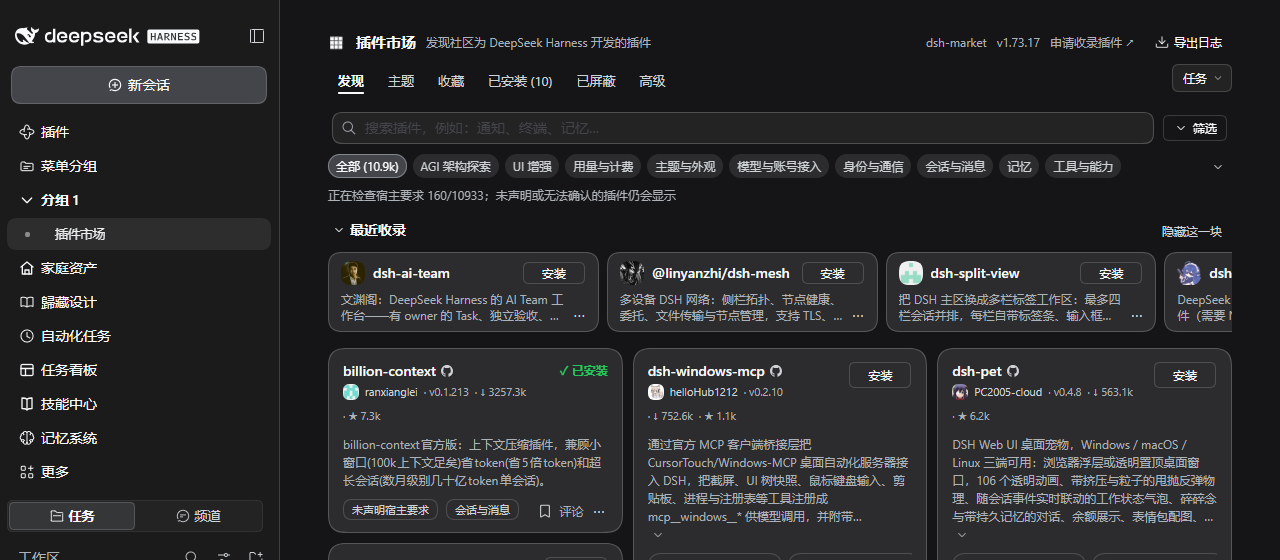
插件本身在侧边栏加两样东西:
- 「菜单分组」入口:打开管理页,可以配置这一行显示还是隐藏。
- 每个开启了「在侧边栏显示这一组」的分组,各占一行。分组行下面缩进显示成员,点分组行就地展开 / 收起,像一级、二级菜单。
安装
dsh plugin add github:skj1023/dsh-sidebar-groups
安装后刷新页面,侧边栏会出现「菜单分组」入口。需要 DeepSeek Harness 0.2.x(Web 侧栏)。
用法
- 侧边栏点「菜单分组」。
- 点右上角「新建分组」,给分组起个名字(直接点分组名就能改)。
- 在分组卡片的「添加入口...」里选一个插件;或者在「全部入口」表格里,用每一行的「所在分组」下拉把它归到某个分组。
- 打开分组卡片上的「在侧边栏显示这一组」,侧边栏立刻多出一行:点它、或点行首的箭头,就在原地展开 / 收起这一组的成员,不会切走当前页面。
- 「全部入口」表格里的「在侧边栏显示」开关,用来把不常用的、没进分组的入口从侧边栏收起来。
- 点分组里的成员行,和点普通入口一样打开对应插件页面;当前打开的那一项,圆点会变成主色,方便对照。
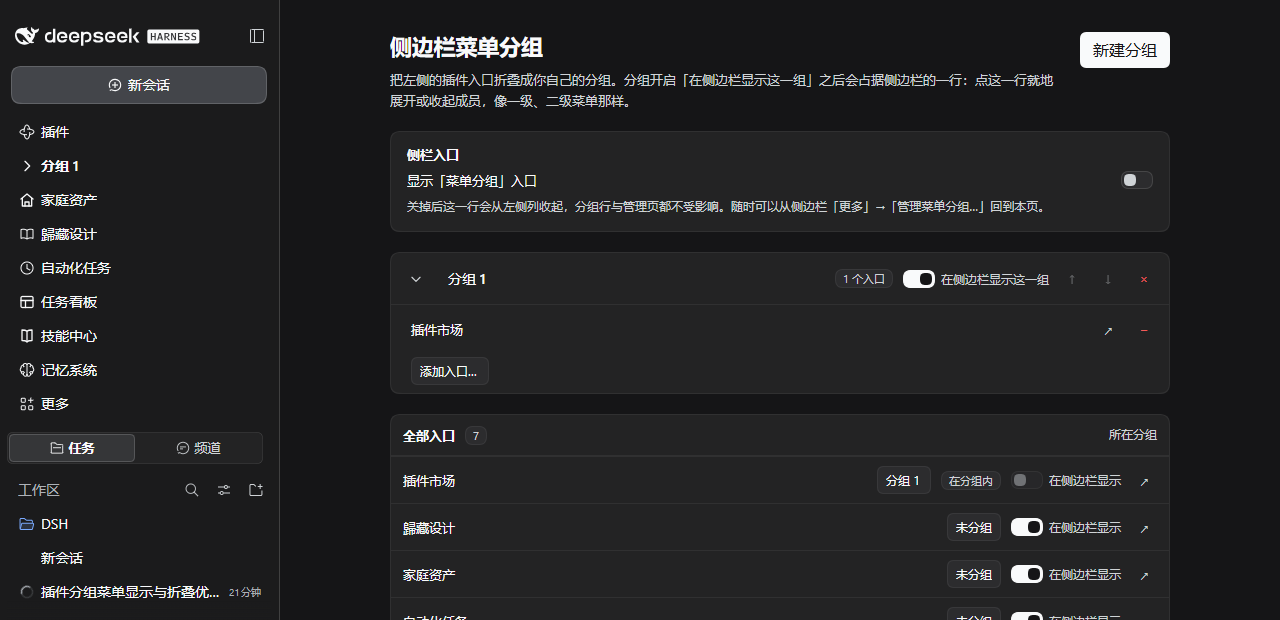
两点需要知道
- 「菜单分组」入口自己也能藏:管理页顶部「侧栏入口」里关掉「显示『菜单分组』入口」,那一行就从左侧列收起。要回来时,点侧边栏「更多」→「管理菜单分组…」。
- 配置存在浏览器本地存储:换端口或清理站点数据会丢。管理页底部的「备份」可以把配置导成 JSON,换环境时再贴回去导入。
实现说明
宿主的侧栏行由 ui-sidebar 渲染,插件拿不到行内容,也没有可插入自定义行的槽。所以分组成员是这样「收进」分组行的:
- 用一条注入到
<head>的样式,按行文字把成员的原生行display:none([data-sg-*]标记识别本插件自己的行)。 - 兼容两代宿主:0.1.x 的行按钮是
nav > button;0.2.x 起每行是div.panelEntry > button.panelRow(宽栏还多一个「取消固定」按钮)。样式统一用nav div:has(> button[aria-label=…])定位行容器,不依赖压缩后的类名。 - 展开时由插件注册
sidebar-groups:m:*子行,插在分组行下面,图标列换成小圆点、文字缩进一级。 - 分组行整行的点击在
document的 capture 阶段被截下,拦在宿主selectPanel之前,用来切换展开状态。 - 插件自己注册的行(分组行、成员行、管理入口)不显示宿主的「取消固定」按钮,显隐统一由插件配置决定。
这套做法不依赖「更多」菜单的 pin 接口,刷新后立即生效。
文件
index.js:宿主侧入口,空实现(这个插件只在客户端工作)。client.js:全部界面与逻辑。cordis.patch.yml:把插件插进 profile 的 bundle 补丁。locale/zh.json、locale/en.json:插件市场里显示的名字与说明。icon.svg:插件图标。
链接
同类插件
zhu1090093659/dsh-web#packages/dsh-task-board★ 10458
侧边栏多列任务看板:卡片交给真实 DSH 智能体会话执行,支持 cron 定时(Host 侧到点执行,关浏览器也生效)。
zhu1090093659/dsh-web#packages/dsh-web-all★ 10458
DSH Web UI 插件与皮肤合集:任务看板、git 图、右侧面板、远程移动端 UI、桌宠、实时 token 统计与皮肤中心。
ccch1mneyyy/dsh-TUI★ 7797
Claude Code 风格全屏终端 UI:像素鲸鱼顶栏、实时工作状态行、思考流式展开。
MeteorNOX/DeepSeek-Balance-Whale-Widget★ 7271
右下角常驻的小鲸鱼挂件:余额、今日已用与每轮对话消耗(含峰谷价),余额预警与今日预算的泡泡内容都可编辑;泡泡点击序列模块化自定义,支持并列加权 A/B、随机台词与随机图片;内置 30+ 厂商模板(OpenAI / OpenRouter / Kimi / 硅基流动 / 方舟 / 智谱 / MiniMax 等),按模型查余额与订阅额度;另有任务结束音效、导入音频、自定义角色与资源管理。数据全在本机,无遥测。
omdsh-dev/DSH-better-sidebar★ 5191
侧边栏完整工作台:内置文件渲染编辑、终端、Git 与子代理,支持三方插件注册新 Tab。
omdsh-dev/dsh-genui★ 1007
助手回复内渲染交互式 UI 组件:布局、图表、表单、测验、mermaid、3D 场景与回传事件循环。
社区评论
评论公开保存在 GitHub Discussions。加载评论会连接 GitHub 和 Giscus;发表内容需要 GitHub 账号。