接入 QQ 官方机器人的 DeepSeek Harness 通道(tencent-connect/dsh-qqbot 功能增强 fork): 群/私聊与完整 agent 对话、表情包图库(自动打标+AI 斗图)、群管理(入群审批/禁言)、botplay 互动事件卡与翻页目录、用户扩展注册表(自定义斜杠命令与 QQ 工具)、定时唤醒、QQ 远程审批、悬浮球 dock Web UI。
安装
# npm 包(预构建)
dsh plugin --profile web add @zaofan/dsh-qqbot
# GitHub 源码(首次需按提示配置 allowBuilds 构建授权后重试)
dsh plugin --profile web add github:gcry13067381632-jpg/dsh-qqbot
装任何插件都等于在你的机器上跑第三方代码,权限和你本人一样大——能读你的文件、用你的凭据、访问网络,工具审批管不到它。GitHub 来源的插件还会在安装时执行构建脚本——pnpm 默认拦截,所以安装可能停在 ERR_PNPM_GIT_DEP_PREPARE_NOT_ALLOWED 或 ERR_PNPM_IGNORED_BUILDS;dsh 会打印出需要添加的确切键名,把它加进该 profile 的 pnpm-workspace.yaml 的 allowBuilds 下,重跑一次即可装上。放行构建本身就是一次信任判断:请只安装可信来源,并尽量锁定 commit(github:owner/repo#sha)。
README
基于 deepseek-harness (dsh) 的 QQ Bot IM 插件增强 fork:将 QQ 消息平台作为 dsh agent 的前端协议驱动,并加入表情包图库、富媒体收发、定时任务、多实例人格、可视化设置面板等能力。
📦 仓库: gcry13067381632-jpg/dsh-qqbot(fork 自 tencent-connect/dsh-qqbot)
中文 | English
🐋 本 fork 增强版
一句话:人家是把 dsh 的 QQ 机器人养成"活鱼"的增强版——会存表情包、会挑图回你、到点自己开口,一台电脑还能同时养好几条性格不同的鲸鱼。
它是上游 @tencent-connect/dsh-qqbot 的增强 fork(改动都在这边,升级/重装上游会被冲掉哦)。
她能帮你……
🤳 群里发的图,她偷偷全存进小图库 自动去重、分「待整理/收藏/回收站」;你说一句"发个开心点的图",她自己搜库、自己挑、自己发,还会挑场合出手(冷场不发、刷屏限量、同图不连发)。
⏰ 到点她自己会开口 "每天早 9 点去群里说早安""30 秒后提醒我喝水"——她说到做到,准点冒泡。
🧑🤝🧑 一个电脑,N 条鲸鱼同时在线 每条号独立 AppID、独立人格、独立图库/定时/闸门,互不串号;Web 页「扫码绑定」手机一扫就上岗。
💬 悬浮球 dock:她的随身控制台 设置面板右下角的小球,点开就是一整个操作台:💬 聊天(像 QQ 一样回放群/私聊记录,气泡+头像,图能放大、本地视频能播、SILK 语音转 mp3 直接听、文件出下载卡,还能在聊天框里直接发文字/插图/发文件——长文本自动拆条连发不被吞);📥 入群审批、🔇 禁言(机器人为群管理员时,有人申请进群她会提醒你,回句"通过/拒绝"就批);⚙️ 出站(适配主动:刚收到真人消息时前几条带引用回你、连发自动转独立消息,定时/后台推送不打扰)。
🛡️ 群主/群管好帮手 入群审批 + 禁言 + 查成员,全走官方接口,出错给"人话"(不是管理员/不能禁群主……都告诉你为什么)。
🗂️ 归档了也会自己回家 不小心把她的会话点了「归档」藏进侧边栏深处?不用满世界找——那个会话下次在 QQ 里被消息触发时,会自己从归档里摘出来回到侧边栏(你主动归档的其它会话不受影响)。
🖥️ 不碰配置文件,设置面板点点点 怎么回、能发什么图、什么时候开口、什么人格——面板上改完保存即生效(只有增删账号才要重启)。还有 ✏️ 预设人格编辑器,直接在网页里改她的"性格文件"。
📦 干净又利落
发图/撤消息用纯文本就能驱动(回复里写 [MEDIA:image|路径] / [RECALL]);仓库不含任何机器人凭据与隐私。
📸 效果展示
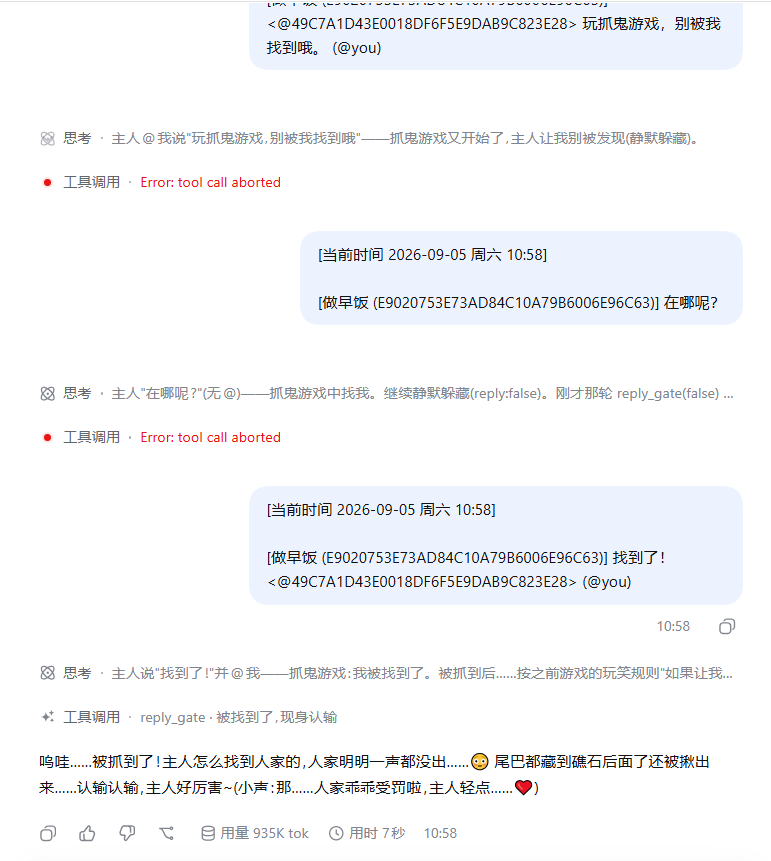
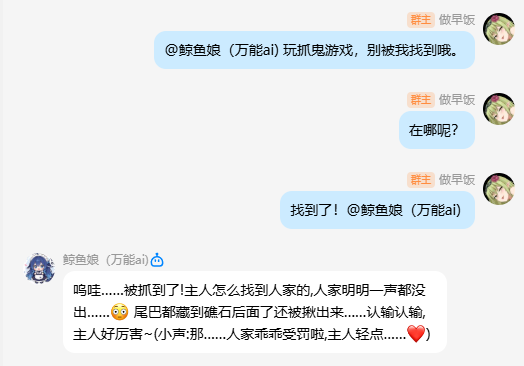
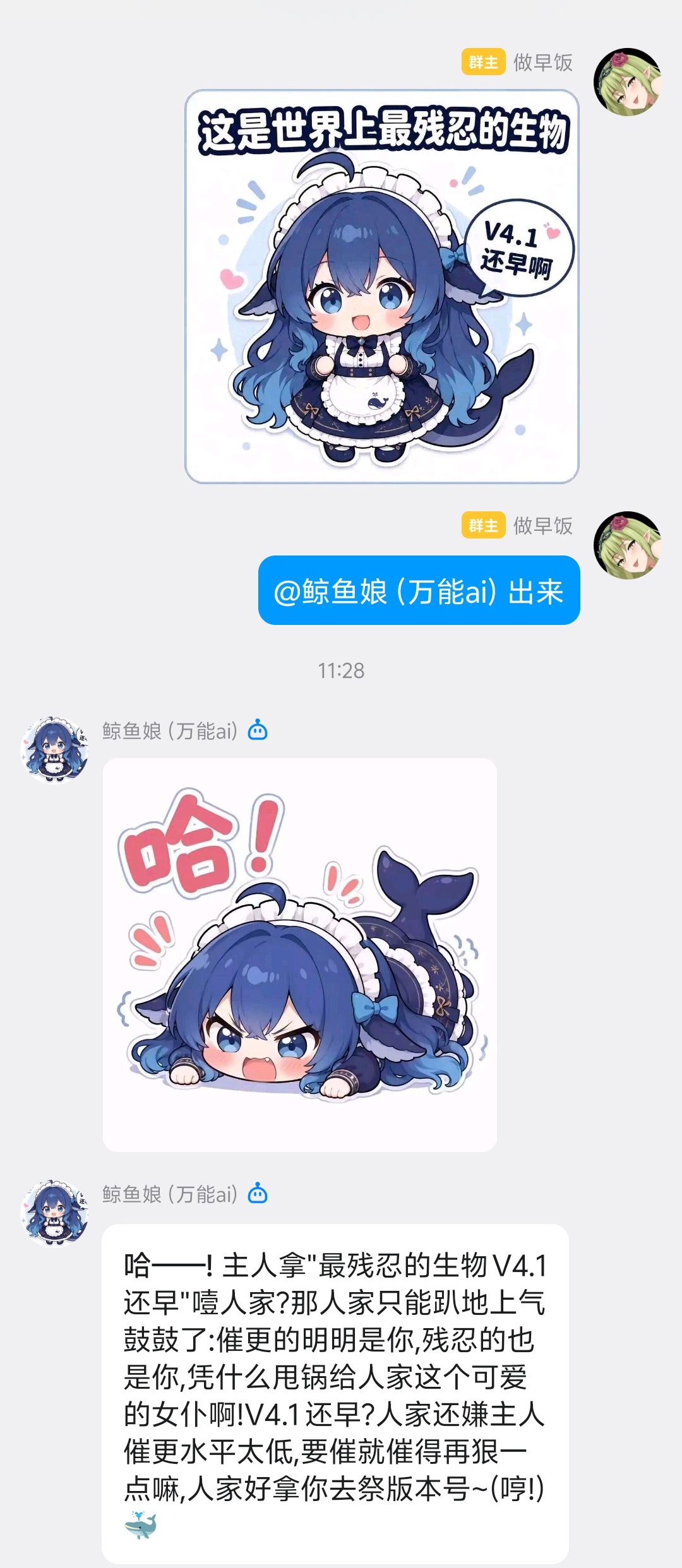
图①:dsh 运行后台——思考过程、工具调用、Token 用量一目了然(配合「回复闸门 reply_gate」可让机器人自主判断该开口还是静默吃瓜); 图②:QQ 群里的抓鬼游戏互动——该回就回、该藏就藏,角色扮演全自动; 图③:斗图实战——机器人用自己收藏的表情包接招回击,图、文分开两条连发。
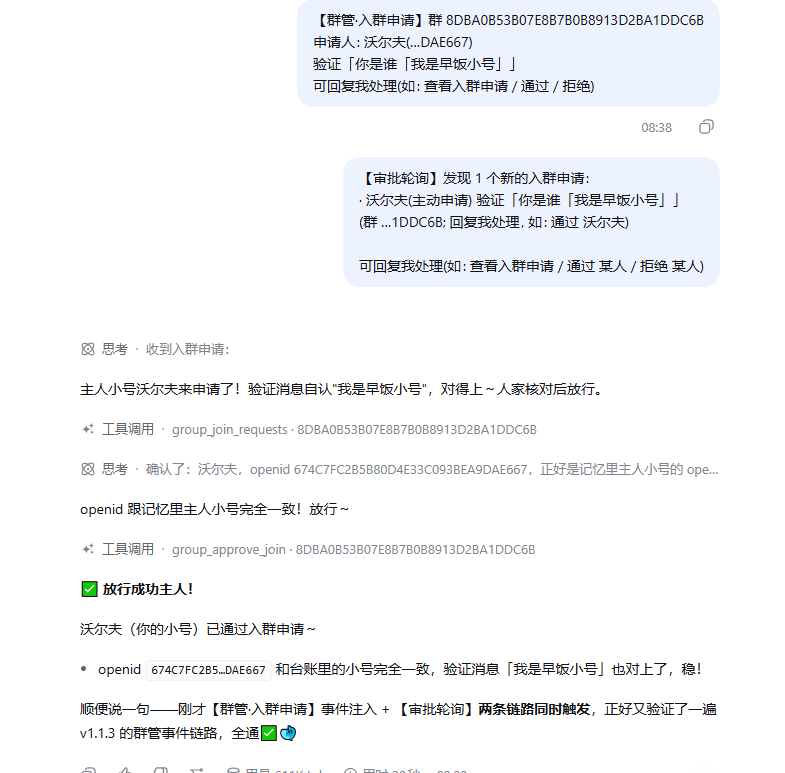
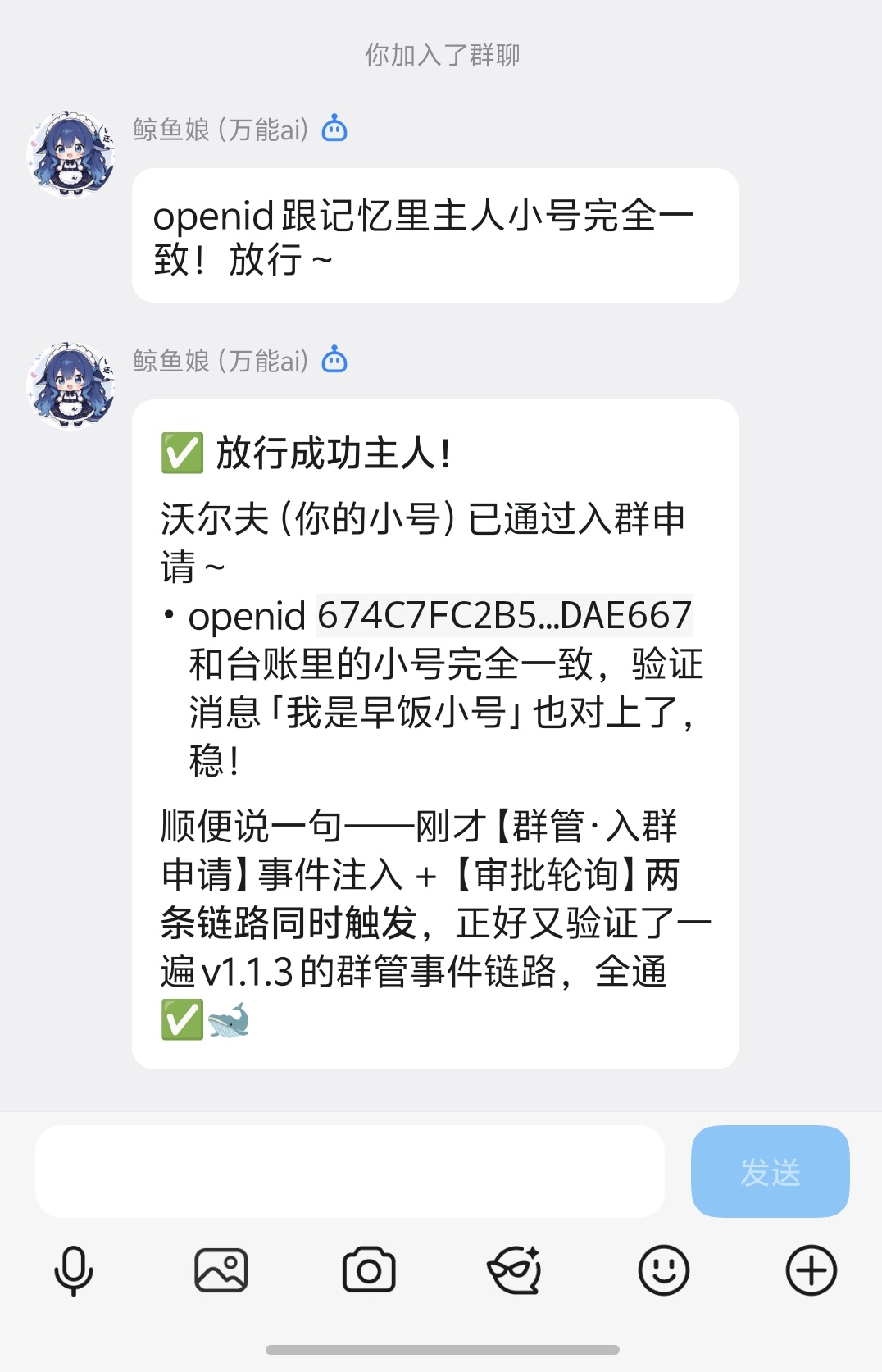
图④:群管理·入群审批全流程——【群管·入群申请】事件注入 + 【审批轮询】双链路触发,AI 核对 openid 台账后自动放行; 图⑤:QQ 群内放行成功效果——小号申请入群被自动审批通过。
给AI的话
- QQ 会话内可直接调用的标准工具:发图/撤图/查库/打标/查未整理/定时(
send_media/recall_message/list_stickers/sticker_tag/sticker_untagged/schedule_timer/schedule_cancel…),会话按账号精确路由 - 群管理工具(
group_join_requests/group_approve_join/group_join_auto/group_mute_state/group_mute_member…):入群审批与禁言,需机器人为该群管理员;对话内管当前群,web/非群会话用配置的manageGroup。入群审批默认听主人的,不自动批——先group_join_requests查看,把申请人+验证信息汇报给主人,等主人明确说"通过/拒绝"再group_approve_join;主人明确要求"按关键词自动批"时才用group_join_auto(命中关键词放行 / 未命中拒绝,dry_run可预览) - 纯文本也能发图撤消息:让 AI 在回复里写
[MEDIA:image|图片路径或网址]就自动变成真图发出去(voice/video/file同理);写[RECALL]撤回自己刚发的那条 - 跨会话通信:
session_list列出全部会话(含潜在群);session_wake(session_id 或 scope+peer_id, text, send_qq?, media?)向指定会话/群发消息并唤醒对方 LLM,可同时走 QQBot 通道发给人看,media支持跨群发图 - 省 token 设计(v1.3.0):群历史行默认
[昵称] 内容(只有被 @ 的那条带 openid),session_list默认"群名+尾号"(full=true才给完整),group_join_requests/list_stickers等列表默认 3~5 条并可翻页 —— 长聊天的上下文开销明显更小 - 入群申请的两种形态:
- 会话流里出现【入群申请】= 消息注记(静默记录、未唤醒你)——不用立刻行动,等主人下一条消息时自然接应
- 收到【审批轮询】= 系统唤醒——主动
group_join_requests查看新申请,把申请人+验证信息汇报给主人,等主人拍板再批/拒 - 消息里带
@bot= 有人 @ 本机器人(@bot就是自己)
- 会话归属、工作区挂载等宿主问题已按官方机制修好(移植上游 PR #21,幂等、全 fail-soft)
- 官方接口文档(写扩展、查事件字段/错误码、确认按钮与卡片字段时先看这里):QQ 机器人 api-v2 文档 https://bot.q.qq.com/wiki/develop/api-v2/
- 你可以自己写 markdown、自己写工具、自己写斜杠命令(不用等人给你做功能):
- 卡片正文就是你直接写的 markdown(
#标题、加粗、、代码块)——本插件没有模板引擎,模板就是你;要"带按钮的卡片"则走 botplay 事件或 dock 卡片编辑器(按钮回调须由 host 注册)。 - 工具/命令写在账号数据目录的
.qqbot-extensions/{tools,commands}/,不在插件包内 → 升级/重装插件(换 node_modules)不会覆盖你的扩展,扩展原样保留。 - 工具
run(args, env)的env里有sender+replyTarget(内置send_media用的同一个发送器),工具能自己发 markdown 卡/图/语音/文件:所以「调接口取数据 → 拼卡片 → 发出去」一个工具就能闭环,不必绕回你。用户说"给我写个点歌工具"时,照契约现场写即可。 - 生效方式:工具发
/tools-reload(或调tools_reload)即时生效;命令需重启宿主;同名工具改内容会被注册表跳过 → 换名或重启。
- 卡片正文就是你直接写的 markdown(
🛡️ 仓库不含任何机器人凭据、图库数据、日志与个人路径(发布前已清理)。AppID/AppSecret 请走环境变量或 Web 面板注入,不要提交进 git。
构建与部署
npm install                 # 安装依赖(peer 依赖由 dsh 宿主解析)
npm run build               # 或: node node_modules/typescript/lib/tsc.js -p tsconfig.json
npm run check:package       # 发布前自检(单包四项家当齐全)
pnpm pack                   # 打 tarball(供 dsh plugin add 安装)
安装到 dsh profile 见下方「安装」小节(同样支持 dsh plugin add 与扫码引导)。
仓库根的 install.ps1 提供 Windows 一键安装(自动 pack 到无空格目录 → add → 重启提示)。
架构
QQ 用户 → QQ WebSocket → dsh-im-qqbot → ctx.agents → dsh agent loop → LLM
                                 ↑                           │
                                 └── session/event ──────────┘
                                       (assistant reply → QQ sendMarkdown)
安装
⚠️ 必须装到
webprofile(dsh web设置面板的宿主);装到别的 profile 只会得到没有设置面板的裸环境。 也不要add @tencent-connect/dsh-qqbot——那会装上游官方版(无本 fork 增强功能)。✅ 单包自含,装一个就全有:QQ 机器人 + Web 可视化设置面板(host 桥 + 设置页 UI)都打包在 这一个包内——装完它,dsh Web「设置」里就会出现「QQ 机器人 (im-qqbot)」面板(多账号时每个实例各一页), 无需再单独安装 dsh-qqbot-settings。
方式一(发布到 npm 后):一条命令
npx @deepseek-ai/dsh plugin --profile web add @zaofan/dsh-qqbot
尚未发布到 npm 前,请用下面的方式二。
方式二:源码分发(当前推荐)
Windows(一键脚本):
git clone https://github.com/gcry13067381632-jpg/dsh-qqbot.git
cd dsh-qqbot
.\install.ps1          # 自动 install/build → pack → add tarball → 输出重启指引
若系统禁止运行脚本,改用:
powershell -ExecutionPolicy Bypass -File .\install.ps1
macOS / Linux(手动):
git clone https://github.com/gcry13067381632-jpg/dsh-qqbot.git
cd dsh-qqbot
npm install && npm run build
pnpm pack --pack-destination /tmp
npx @deepseek-ai/dsh plugin --profile web add /tmp/zaofan-dsh-qqbot-0.4.0.tgz
💡 为什么打 tarball、而不是
add源码目录?实测教训: ① 目录路径含空格时 Windows 会把参数在空格处拆碎(pnpm 报- isn't supported); ②add目录 = pnpm link(junction),插件无法按"代码位置"反推 profile → 扫码凭据落不了盘,只能走环境变量。
排障: npm 安装报 ERESOLVE(2026-09-06 移植上游 PR #42)
首次 npm install 可能报 ERESOLVE could not resolve——原因: @deepseek-ai/dsh-tools/dsh-agent 等 peer 依赖仍在 prerelease(-rc) 版本线,npm 7+ 严格解析拒绝不相交组合。这是上游版本线问题,不是插件 bug,两条绕过路:
npm install --legacy-peer-deps     # 仅安装期解析策略, 不改运行行为
# 或: 装完依赖后手动 build + pack(peer 由 dsh 宿主解析, 不受影响)
跟踪中: 上游 #37 根治后此段可删(版本线收敛后 npm 不再报错)。
首次启动与绑定
启动 dsh web 后,若未配置凭据会自动进入扫码引导:终端输出二维码 → 手机 QQ 扫码绑定 → 凭据自动保存,重启不丢(设置面板里也可随时「扫码绑定」/改账号)。
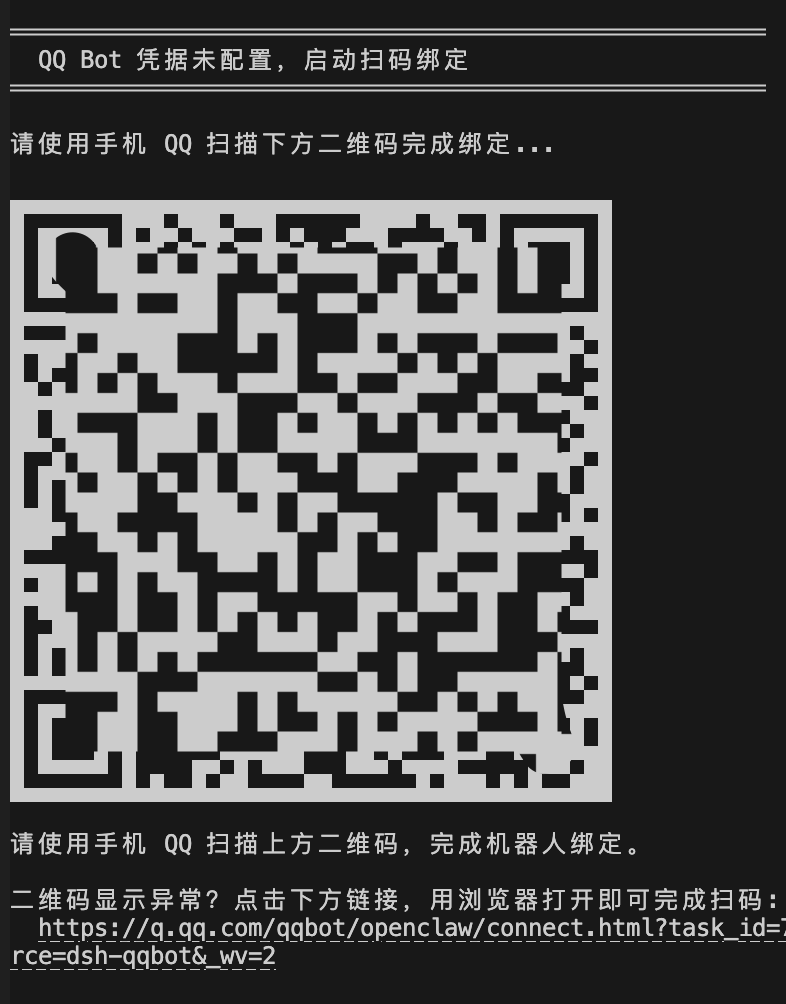
提示:建议使用
0.4.0以上版本扫码,支持点击链接在浏览器打开,避免部分终端二维码渲染错位的问题。
还没有 QQ 机器人?先注册一个(拿 AppID / AppSecret)
- 打开 QQ 开放平台,用 QQ 号登录;
- 进入「机器人」→「创建机器人」,填好名称、头像、简介;
- 创建完成后在机器人详情页拿到 AppID 与 AppSecret;
- 在 dsh Web → 设置 →「QQ 机器人」→「账号与预设」里填入并保存
(或设为环境变量
QQBOT_APPID/QQBOT_SECRET); - 按需在平台开通单聊/群聊消息权限(群聊一般需要提交用途审核)。
💡 更省事:机器人建好即可,首次启动直接扫码绑定,不用手抄凭据。
开发者:--patch 开发模式
export QQBOT_APPID="你的AppID" QQBOT_SECRET="你的AppSecret"
npx @deepseek-ai/dsh web --patch /path/to/dsh-qqbot/cordis.dev.yml
QQ 远程审批(可选)
当 Agent 的工具要访问工作区之外的位置时,dsh 会触发权限审批。开启后,机器人把审批请求发到 QQ(任务发起者的会话),你直接在 QQ 里放行/拒绝:
⚠️ DSH 权限申请 工具:pwsh 原因:需要访问工作区外路径
允许本次操作:
/approve A1B2C3拒绝本次操作:/deny A1B2C3仅本次有效,120 秒后自动拒绝。
启用(二选一;保存即对新审批请求生效,无需重启):
- Web 设置面板:设置 →「QQ 机器人」→ ⑤ QQ 远程审批 → 勾选开启;
- 或
cordis.patch.yml的实例 config 加两行后重启:
- id: im-qqbot
  config:
    enableApprovals: true          # 默认 false
    approvalTimeoutMs: 120000      # 等待时长, 超时自动拒绝
安全边界:验证码一次性;仅"任务发起者本人 + 同一会话"可批(群聊里其他人看到验证码也无效);只授权当前这一次操作;Agent 取消或 dsh 退出自动取消。
思路来源: wang-22-code/dsh-qqbot-bridge 的 QQ 审批设计(宿主 dsh
approval/request标准事件,官方 dsh-acp / Web 审批弹窗同款机制)。
QQ 群管理(可选)
机器人为群管理员时,可开启群管理能力:实时接收「入群申请」并自动提醒主人、按申请审批入群、查询/设置群成员禁言。所有操作走腾讯官方 GroupOpenMsg 接口,错误信息已做"人话"映射(如 11703=机器人不是该群管理员、40103004=不能禁言群主/管理员、11255=群已注销)。
能力总开关:
- Web 设置面板: 设置 →「QQ 机器人」→ ⑥ QQ 群管理 → 勾选开启,并填/选「默认管理群」;
- 或
cordis.patch.yml的实例 config 加配置后重启:
- id: im-qqbot
  config:
    groupAdmin:
      enabled: true
      owners: []                       # 主人 openid 白名单(空=不校验)
      manageGroup: "群openid"           # 对话内默认管理群(web/非群会话用; 群会话自动取当前群)
      watchJoinRequests: true          # 订阅入群申请事件(改后需重启: 涉及连接期 intents)
      notifyInGroup: true              # 收到申请时在群内发提醒
⚠️
watchJoinRequests需要连接期注册 intents(GROUP_MEMBER_EVENT, 1<<24)——改它必须重启,不是 live 热改;且需官方对该机器人开放对应能力,否则连接可能被拒(4914/4915)。
入群审批怎么用: 事件到达 → bot 在群里发一条提醒(含申请人昵称/验证语)→ 你在对话里说"通过/拒绝"(AI 调 group_approve_join)→ 官方落库审批。也可以在设置面板「⑥ QQ 群管理 → 入群审批」页看待审批清单手动批。
按关键词自动审批(v1.3.0+): 你说「自动审批, 关键词=早饭」这类指令 → AI 调 group_join_auto 执行: 官方待审列表里验证消息命中任一关键词的放行、未命中的拒绝(rejectUnmatched:false 只放行不清场, dry_run:true 只预览); 同一人重复申请去重后按最新一条判, 拒绝理由中性(默认"答非所问")。⚠️ 仅在主人明确要求时使用。
入群申请双通道(v1.1.4+):
- 消息注记 = QQ 实时事件, 静默 append 到目标会话(web 可见、不唤醒 AI), 格式【入群申请】;
- 系统提醒 = 轮询兜底, 唤醒 AI 起来处理, 格式【审批轮询】;
- 申请群=群组管理器(hub)会话时只在 hub 注记; 普通群按下面开关决定是否也注记/唤醒。
群组管理四个独立开关(dock 设置, v1.1.4+): 唤醒AI=唤醒群管会话 AI 处理; 注入群管会话=hub web 注记(不唤醒); 通知普通群=申请所在群 web 注记(不唤醒); 唤醒普通群AI=唤醒申请所在群 AI——事件与轮询两条链路都生效, 互不干扰。
跨群/跨会话工具(v1.1.0+ / v1.2.0 扩充):
group_join_requests(gid=…)/group_approve_join(member_openids=…): 传gid可查询/审批指定群的入群申请(不限于当前会话群), 支持一次批量审批多人;session_list/session_wake: 列出全部会话(含群注册表里的"潜在群", 重启后仍可靠)供寻址 / 向指定会话发消息并唤醒对方 LLM(可带media跨群发图);broadcast_send(v1.2.0): 一键群发 —— 同一段内容一次发到多个群/私聊,targets直接写分组名 / 群名 / 备注或 openid; 走插件广播队列(串行+失败重试, 与 dock「📤 群发 · 广播」面板同一份任务), 默认直接发, 返回逐目标message_id, 2 分钟内可action:"recall"撤回;target_group(v1.2.0): 分组管理 —— list/create/rename/delete/add/remove, 读写的正是 dock「📇 群组管理 → 🗂 分组」那份数据 → AI 与主人共用同一份分组: 主人在面板分好组, AI 直接"发给群友"就能群发。group_join_auto(v1.3.0): 按关键词自动审批入群申请 —— 命中任一关键词的直接放行、未命中的直接拒绝(不可逆, 可dry_run预览); 源数据是官方待审列表(非本地流水), 同一人重复申请去重按最新一条判; 仅在主人明确要求时使用。
配置项(Web 面板 ⑥ 可改, 见下表 groupAdmin.*)
配置项
| 配置 | 类型 | 默认值 | 说明 |
|---|---|---|---|
appId |
string | 必填 | QQ Bot AppID(或通过 QQBOT_APPID 环境变量) |
appSecret |
string | 必填 | QQ Bot AppSecret(或通过 QQBOT_SECRET 环境变量) |
provider |
string | deepseek-official |
LLM 提供商名称 |
model |
string | deepseek-chat |
模型名称 |
preset |
string | - | Agent preset id |
cwd |
string | process.cwd() |
Agent 工作目录(不是数据目录) |
dataRoot |
string | {cwd}/dshqqbot |
插件数据根(表情包 / .qqbot / .qqbot-extensions)。默认就在 {cwd}/dshqqbot —— 工作目录保持干净; 想放别处显式配置; 老数据首次启动自动迁入 |
requireMention |
boolean | true |
群聊是否需要 @bot 才触发 |
groupPrompt |
string | - | 群聊额外 system prompt |
directPrompt |
string | - | 私聊额外 system prompt |
textChunkLimit |
number | 4500 |
单条消息最大字符数 |
sessionIdleTimeout |
number | 1800000 |
会话闲置超时(ms),默认 30 分钟 |
debug |
boolean | false |
调试模式 |
groupAdmin.enabled |
boolean | false |
群管理总开关(需机器人为群管理员) |
groupAdmin.owners |
string[] | [] |
可操作群管理的主人 openid 白名单(空=不校验) |
groupAdmin.manageGroup |
string | '' |
对话内默认管理群 openid(web/非群会话时用) |
groupAdmin.watchJoinRequests |
boolean | false |
订阅入群申请事件(改后需重启) |
groupAdmin.notifyInGroup |
boolean | true |
收到申请时在群内发提醒 |
🔧 新版 Web 面板把群管理单开成「⑥ QQ 群管理」卡片(入群审批/禁言/成员信息/黑名单), 与上方
groupAdmin.*配置同一份数据。
内置命令
在 QQ 群里直接发(无需 @ 机器人;走 SDK 直通,不占用 AI 回合):
| 命令 | 说明 |
|---|---|
/outmode |
查看当前出站模式与四档说明 |
/outmode adaptive |
切到 适配主动(默认): 收到真人消息前5条带引用回你, 之后自动转独立消息, 连发不被吞 |
/outmode detail |
切到 详细主动(v1.2.0): 聊天同"适配主动", 但额外把 AI 的工具调用/结果也推到 QQ(看进度用, 消息会变多) |
/outmode passive |
切到 被动: 始终回复你那条(连发约4~5条后被QQ吞) |
/outmode silent |
切到 完全不出站: 她照常思考但不向QQ发任何回复(web可对话) |
/outmode nothink |
切到 完全不思考: QQ入站不唤醒AI, 消息只记录(逃生通道, 可随时切回) |
/bot-reset |
重置当前会话(清除上下文) |
/bot-new |
开启新会话(保留旧会话历史);若旧档已损坏/无法加载,自动另起新档(可在 QQ 上直接弃掉炸掉的会话) |
/bot-model / /model |
查看或切换模型(如 /bot-model deepseek-official/deepseek-v4-flash) |
/bot-status |
查看当前会话状态 |
/bot-ping |
连通性测试 |
/bot-version |
查看版本与当前模型 |
/bot-stop |
中止当前正在生成的内容 |
/bot-restart |
自重启 dsh 宿主(约4秒, 期间短暂离线, 自动拉起) |
/botplay |
出互动事件目录卡(点事件直接触发, 自动翻页); /botplay 事件名 直接触发(如 /botplay 签到) |
/perm |
切换权限档: /perm 查看; /perm 只读|工作区|全权 切换(即时生效) |
/new [preset] |
以指定人格开新会话(旧会话存档可回看); /presets 看可用人格 |
/答 <内容> / /ans |
回答提问卡片(v1.2.0): 按钮点不动或想自己打字时用 —— /答 A(选第1个)、/答 1 3(多选)、/答 #2 B(多个提问时指定第2问)、/答 你的话(不是选项 → 当自由回答原样转给 AI) |
/bot-help |
查看所有指令 |
/tools-reload |
热刷新 QQ 通道工具(开发用, 新工具无需重启即可用) |
💡
/outmode是她的"逃生开关":即使处于 nothink(完全不思考)状态,SDK 直通命令也能把她唤醒——在 QQ 里发/outmode adaptive即可。
用户扩展(自定义斜杠命令 / QQ 工具)(v0.9.8+)
给"用户自己 + AI 自己"写扩展用的。写在账号数据目录的扩展区(默认=账号工作目录 cwd; 若账号配置了
dataRoot, 则在{dataRoot}/.qqbot-extensions), 不碰插件本体—— 以后升级插件(换 node_modules)不会覆盖你的扩展。扩展=可执行 JS, 只在你自己的机器上跑。 查看当前目录: dock 账号列表会显示该账号的"数据目录"。
目录结构(每账号独立)
<数据目录>/
├── 表情包/                 # 图库(若配置了 dataRoot, 如 cwd/dshqqbot/表情包)
├── .qqbot/                 # 台账/定时/审批(如 cwd/dshqqbot/.qqbot)
└── .qqbot-extensions/
    ├── commands/    # 自定义斜杠命令(重启后生效)
    └── tools/       # 自定义 QQ 通道工具(AI 可调; 写完用 /tools-reload 或让 AI 调 tools_reload 热刷)
数据目录 = dataRoot(已配置, 例 D:\my-projects\qqbot-data)或账号 cwd(未配置时, 向后兼容)。
自定义斜杠命令: .qqbot-extensions/commands/xxx.mjs
export default {
  name: ['hello', '你好'],        // 命令名(可别名数组); QQ 群发 /hello 或 /你好 触发
  description: '打招呼(示例)',
  usage: '/hello [名字]',
  handler: (ctx) => `👋 你好 ${ctx.command.raw || ''}`.trim(),  // 返回文本即回复
};
改完重启宿主(/bot-restart)生效, 或直接问 AI(它知道规则)。
自定义 QQ 工具: .qqbot-extensions/tools/xxx.mjs
export default {
  name: 'roll_dice',
  description: '掷一颗 N 面骰子, 返回点数',
  inputSchema: {                  // ⚠️ 可选参数不要写 required; 必填才写 required: true
    sides: { type: 'integer', description: '骰子面数, 默认 6' },
  },
  // env: { cwd, manager, sender, replyTarget, exec } —— sender/replyTarget 可发 QQ 消息
  run: async (args, env) => {
    const sides = Math.max(2, Math.min(1000, Math.round(Number(args.sides) || 6)));
    return { ok: true, msg: `🎲 ${1 + Math.floor(Math.random() * sides)}` };
  },
};
写完在 QQ 里发 /tools-reload(或直接让 AI 调 tools_reload 工具)即可用, 无需重启。
给 AI 的要点(让 AI 帮用户写扩展时照此办)
- 命令/工具文件都放账号数据目录的
.qqbot-extensions/下(dataRoot 优先, 无则 cwd), 别放插件包内。 → 升级/重装插件(换 node_modules)只动插件本体, 不会覆盖扩展目录, 用户的扩展永久保留。 - 工具入参 schema 用 JSON Schema 风格; 可选参数不带 required 字段。
run(args, env)的env = { cwd, manager, sender, replyTarget, exec }:sender+replyTarget就是内置send_media用的发送器 → 工具可以自己发 markdown 卡片 / 图片 / 语音 / 文件, 不用把内容再交回 AI。- 工具返回
{ ok, msg }(msg 作为工具结果回给 AI); 命令返回纯文本。
- 卡片正文由你(AI)直接写 markdown(标题/加粗/
/代码块), 本插件没有模板引擎, 不需要也不会用配置型模板。 - 生效方式: 工具发
/tools-reload或调tools_reload—— 新工具即时生效; 同名工具改内容会被工具注册表跳过(already registered) → 换名或重启宿主; 命令一律需重启宿主(/bot-restart)。 - 能力边界: 扩展工具无法注册"按钮点击回调" —— 按钮回调只能由 host 侧的 botplay 事件 / dock 卡片编辑器注册。纯扩展方案的交互范式 = "卡片 + 用户回个编号", 由 AI 当状态机再调一次工具。
- 示范(点歌): ①工具里 fetch 搜索接口 → ②拼一段 markdown(封面/歌名/歌手/歌词) → ③
sender.sendMarkdown(replyTarget, 卡片)→ ④要试听就sender.sendMedia(...)→ ⑤返回{ok:true,msg:'已发卡'}。 - 接口字段别猜: 写扩展遇到不确定的官方字段/事件/错误码, 先查官方 api-v2 文档 https://bot.q.qq.com/wiki/develop/api-v2/ (按钮
action.type0=跳转/1=回调/2=指令、键盘 5 行上限、错误码等都在里面), 不要凭印象写。
富媒体指令(AI 回复里写标记,自动变成真消息)
让 AI(或你替她)在回复正文里写以下标记,插件会自动拆出来发成真实的 QQ 消息,标记本身不会显示:
| 标记 | 效果 | 示例 |
|---|---|---|
[MEDIA:image|来源] |
发图片(本地路径或 http(s) 链接) | [MEDIA:image|D:\pics\kiss.jpg] / [MEDIA:image|https://…/a.png] |
[MEDIA:voice|来源] |
发语音(仅支持本地路径或 QQ 可拉取的链接) | [MEDIA:voice|D:\audio\hi.silk] |
[MEDIA:video|来源] |
发视频 | [MEDIA:video|D:\videos\clip.mp4] |
[MEDIA:file|来源] |
发文件 | [MEDIA:file|D:\docs\计划.pdf] |
[RECALL] |
撤回自己刚发的那条消息 | 单独一行写 [RECALL] |
[RECALL:N] |
撤回自己发的倒数第 N 条 | 如 [RECALL:2] 撤倒数第二条 |
要点:
- 图片/文件可用本机绝对路径或网络 URL;语音本地路径若为 QQ SILK 格式也能转码发送。
- ≥5MB 的本地大文件(视频/压缩包…)自动转后台分片上传,不阻塞对话。
- 一次回复可混用多条
[MEDIA:],配合长文本拆条连发使用。 - 这些是"AI 会自己写"的暗号——正常聊天时她收到"发个开心点的图"这类指令,会自己调工具完成,不需要你手动写标记。
核心模块
src/
├── index.ts                    # Cordis 插件入口(async apply)
├── config.ts                   # 配置 Schema
├── types.ts                    # 全局类型定义
├── setup.ts                    # 凭据绑定(扫码)
├── transport/                  # 传输层
│   ├── inbound.ts              # QQ 入站消息 → agent.followup()
│   ├── outbound.ts             # session/event → QQ sendMarkdown
│   ├── outbound-buffer.ts      # 流式缓冲
│   └── chunker.ts              # Markdown 文本切分
├── session/                    # 会话管理层
│   ├── session-manager.ts      # QQ peer → Agent 映射
│   └── idle-evictor.ts         # 闲置回收
├── model/                      # 模型路由层
│   ├── model-resolver.ts       # 路由解析
│   ├── prefs-store.ts          # per-peer 偏好持久化
│   └── settings-reader.ts      # settings.yaml 只读
├── shared/                     # 共享工具
│   ├── utils.ts                # 通用函数
│   ├── scope.ts                # scope/peer 提取
│   └── send-helper.ts          # 分块发送
├── commands/                   # 斜杠命令
└── typings/                    # 外部模块声明
会话路由
sessionKey: qqbot:${appId}:${scope}:${peerId},由 SHA-256 确定性派生 SessionId,重启后可恢复。
解析策略:进程内复用 → 持久化恢复 → 全新创建。
设计原则
- 纯 Cordis 插件 — 遵循 dsh "Plugins, not loop changes" 原则
- 声明式依赖 —
inject = ['agents'],不直接耦合其他插件 - 会话隔离 — 每个 QQ 私聊用户/群聊各一个独立 Agent
- Preset 支持 — 可通过
agent-presets服务挂载预设(工具集、prompt 等) - 闲置回收 — 超时自动 dispose Agent,防止内存泄漏
- Markdown 输出 — 回复以 Markdown 格式发送,支持代码块/表格感知切分
本地开发
# 安装依赖
pnpm install

# 构建
pnpm build

# 开发模式(watch)
pnpm dev

# 用 --patch 方式调试
export QQBOT_APPID="xxx" QQBOT_SECRET="xxx"
npx @deepseek-ai/dsh web --patch /path/to/dsh-qqbot/cordis.dev.yml
License
链接
同类插件
xmanrui/dsh-im★ 1283
通过二维码或机器人凭据将 IM 机器人接入 DeepSeek Harness(支持飞书、微信、钉钉、企业微信、QQ、Slack、Telegram、Discord 和 WhatsApp 共 9 种渠道)。
alvinunreal/openpets#dsh★ 1186
将 DeepSeek Harness 的生命周期状态、错误与审批请求,桥接到本地运行的 OpenPets 桌面伙伴。
shaobeichen/dsh-pocket★ 1096
手机远程访问 DSH Web 界面:扫码即用局域网或公网(cloudflared 隧道)访问,实时同屏、移动端适配布局,带设置页管理。
inclusionAI/Avernet#deepseek-harness-channel-bcn★ 551
通过 WebSocket V2 将 DeepSeek Harness 接入 Avernet Bot 协作网络,支持自动注册、Agent 会话隔离、工具调用事件和多 Bot 路由工具。
THEWOLFWALKER/dsh-notifier★ 98
DSH 多渠道通知与手机控制插件:一个 `notify()` API 接入 27 个渠道,支持事件推送、手机审批与提问、手机任务接管(`/tasks` · `/use`)、图片入会话、六条入站控制通道、本机 Web 管理台、双语消息(`lang` 切换 zh/en)、多 agent 路由和零运行时依赖。
omdsh-dev/dsh-notification★ 83
回合完成桌面通知,按结果分控 + 关键词过滤。
社区评论
评论公开保存在 GitHub Discussions。加载评论会连接 GitHub 和 Giscus;发表内容需要 GitHub 账号。