DSH Web 本地离线语音输入:麦克风经本地 FunASR(SenseVoiceSmall)识别后填入输入框,支持一键安装,全程离线。
安装
# npm 包(预构建)
dsh plugin --profile web add dsh-funasr-voice
# GitHub 源码(首次需按提示配置 allowBuilds 构建授权后重试)
dsh plugin --profile web add github:fenglin-ai/dsh-funasr-voice
装任何插件都等于在你的机器上跑第三方代码,权限和你本人一样大——能读你的文件、用你的凭据、访问网络,工具审批管不到它。GitHub 来源的插件还会在安装时执行构建脚本——pnpm 默认拦截,所以安装可能停在 ERR_PNPM_GIT_DEP_PREPARE_NOT_ALLOWED 或 ERR_PNPM_IGNORED_BUILDS;dsh 会打印出需要添加的确切键名,把它加进该 profile 的 pnpm-workspace.yaml 的 allowBuilds 下,重跑一次即可装上。放行构建本身就是一次信任判断:请只安装可信来源,并尽量锁定 commit(github:owner/repo#sha)。
README
DeepSeek Harness (DSH) Web GUI 的本地离线语音输入插件。浏览器采集麦克风 → host 半自动拉起本地 FunASR + SenseVoiceSmall 识别 → 文字实时填入输入框。全程离线、不联网、不上传。
⚠️ macOS 用户注意:DSH Desktop 2.0.2 存在麦克风权限 Bug,会拿到静音流、表现为 「录音了但识别不出、输入框没反应」(静默失败)。使用前需先给 DSH Desktop 打补丁, 详见下方「已知 Bug 与修复」。
特性
- 点一下开始、再点一下停止:点按切换连续听写,VAD 自动断句,边说边出字。
- 一键安装:设置页点「安装」即自动创建 venv、安装 funasr + torch、下载 SenseVoiceSmall 模型(约 2~3 GB),全程无需手动敲命令。
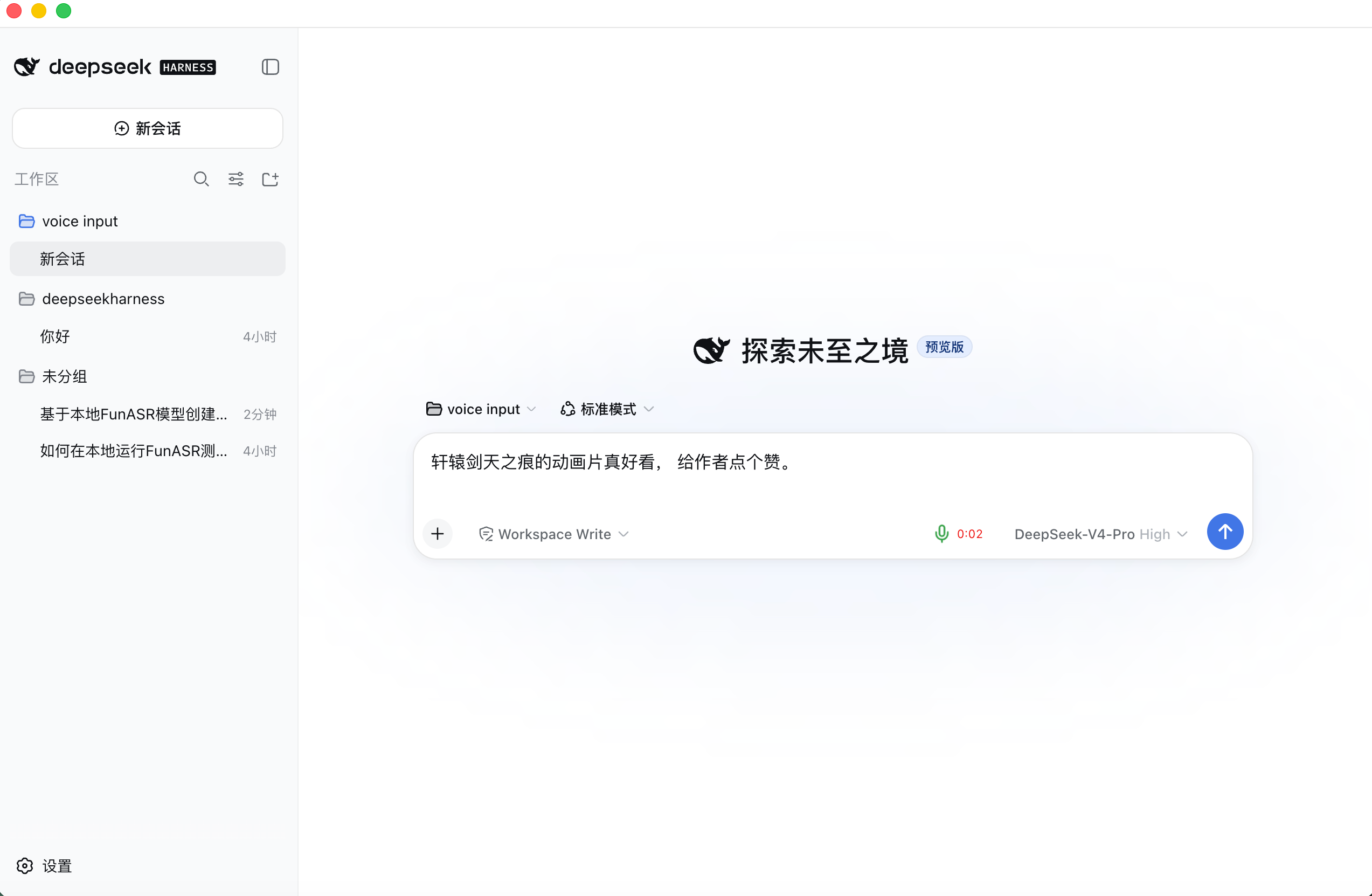
- 录音计时:录音时按钮旁实时显示已录时长(
0:05)。 - 完全离线:ASR 在本地 CPU 上跑(SenseVoice RTF ~0.07,约 10x 实时)。
- 自动填 / 自动发:识别文字自动填入草稿,可选「识别后自动发送」。
- 句首/句尾的 SenseVoice 事件/情绪 emoji(👏🎼😊 等)会被自动剥掉。
截图
语音输入(点话筒 → 说话 → 文字进输入框,按钮旁带计时):
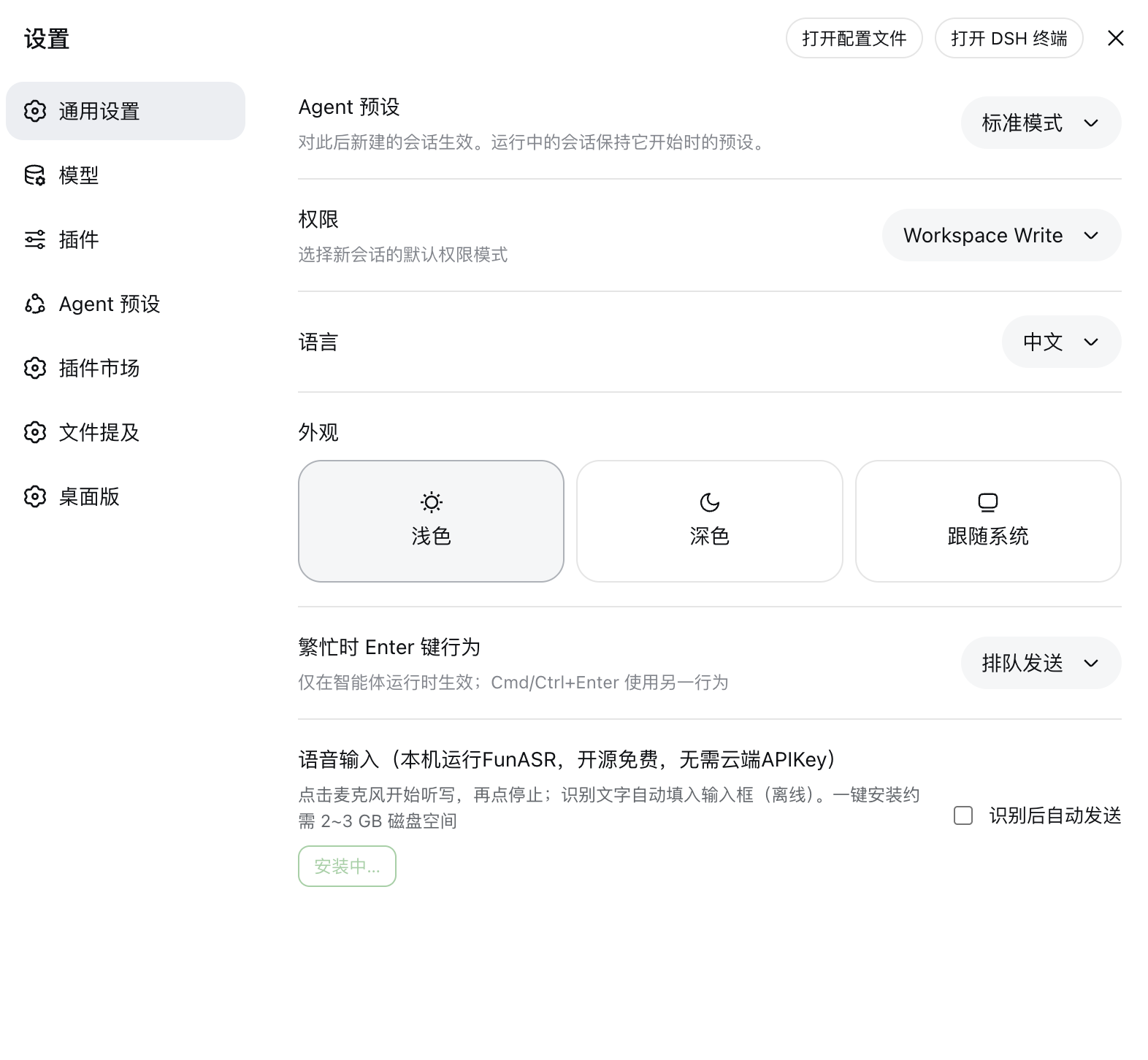
配置(设置 → 通用 → 语音输入,支持自动检测 / 手动填路径):
原理
浏览器麦克风 ──AudioWorklet 采集──▶ VAD 断句 ──POST /funasr-voice/asr(原始 f32 PCM @16kHz)
                                           │ host 半代理
                                           ▼
                              本地 FunASR Python 服务(SenseVoiceSmall)
                                           │
              输入框 ◀── 识别文字 ──────────┘
- 浏览器只做采集 + 端点检测,ASR 全部在 host 侧本地 Python 进程里跑。
- host 半懒加载拉起 FunASR 服务(首次识别约 2~3 秒加载模型,之后常驻复用)。
- 客户端用 AudioWorklet 采音(不是已废弃的 ScriptProcessorNode)。
环境要求
| 依赖 | 说明 |
|---|---|
| DeepSeek Harness Desktop | 2.0.2(本插件的开发/测试版本) |
| Python venv + FunASR 1.4.x + torch | 本地 ASR 引擎 |
| SenseVoiceSmall 模型 | 本地离线加载 |
| Node ≥ 20 | 插件 host 半 |
⚠️ DSH Desktop 2.0.2 存在麦克风权限 Bug,直接使用会拿到静音流、无法识别。 详见下方「已知 Bug 与修复」,需要先给 DSH Desktop 打一个补丁。
一键安装(推荐)
打开 DSH 设置 → 通用 → 语音输入,点「安装」即可。插件会自动:
- 探测本机
python/python3及版本,挑一个可用的做 venv 基座; - 在安装目录(默认
~/.dsh/funasr-voice)创建独立 venv,安装 torch + funasr; - 下载 SenseVoiceSmall 模型到
~/.dsh/funasr-voice/models/SenseVoiceSmall(约 1 GB)。
全程有进度和日志显示,装完自动填入路径。桌面端点「安装」会先弹原生目录选择器让你选安装目录;Web 端则手填目录。
备选:手动安装 FunASR 环境
如果你已有 FunASR 环境、或想自己控制安装位置,以 macOS 为例:
# 1. 创建独立 venv
python3 -m venv ~/Documents/ASR/funasr/.venv
source ~/Documents/ASR/funasr/.venv/bin/activate

# 2. 安装 FunASR(会自动带上 torch、modelscope 等依赖,约数 GB 磁盘空间)
pip install --upgrade pip
pip install funasr

# 3. 下载 SenseVoiceSmall 模型(约 1 GB,二选一)
mkdir -p ~/Documents/ASR/funasr/models
cd ~/Documents/ASR/funasr/models

#    方式 A:ModelScope(国内更快)
python -c "from modelscope import snapshot_download; snapshot_download('iic/SenseVoiceSmall', local_dir='SenseVoiceSmall')"

#    方式 B:HuggingFace
pip install huggingface_hub
python -c "from huggingface_hub import snapshot_download; snapshot_download('FunAudioLLM/SenseVoiceSmall', local_dir='SenseVoiceSmall')"
装完后:
python路径:~/Documents/ASR/funasr/.venv/bin/python- 模型目录:
~/Documents/ASR/funasr/models/SenseVoiceSmall(需包含model.pt和config.yaml)
把这两个填进插件的 python / model 配置(见下方「配置」)即可,也可以用插件设置里的
「自动检测 Python 与模型」自动识别。
安装
安装插件:
dsh plugin --profile <你的profile> add <本插件目录或仓库地址>重启 DSH,进 设置 → 通用 → 语音输入,点「安装」自动装好 FunASR 环境与模型(或按上面「备选」手动准备)。
点输入框右侧的话筒图标开始听写。首次会请求麦克风权限,允许即可。
配置
有两种方式配置 python / model:
① GUI(推荐):DSH 设置 → 通用 → 语音输入,点「安装」会自动装好 FunASR 环境与
模型并写入路径;装完点「安装」旁的状态会变成「✓ 已就绪」。配置持久化到
~/.dsh/dsh-funasr-voice.json,优先级高于 YAML 配置。
② YAML:插件源码不带个人路径(默认 python: python3、model 为空)。在你自己
profile 的 cordis.patch.yml 里覆盖:
# ~/.dsh/profiles/<你的profile>/cordis.patch.yml
- id: dsh-funasr-voice
  config:
    python: /你的/FunASR/.venv/bin/python
    model: /你的/SenseVoiceSmall/模型目录
可配置字段:
| 字段 | 默认 | 说明 |
|---|---|---|
enabled |
true |
总开关 |
basePath |
/funasr-voice |
HTTP 路由前缀(一般别改) |
python |
python3 |
FunASR venv 的 python 解释器(必配) |
model |
(空) | SenseVoiceSmall 模型目录(必配) |
port |
18765 |
本地 ASR 服务端口 |
language |
auto |
auto | zh | en | ja | ko | yue |
useItn |
true |
逆文本正则化 |
autoSend |
false |
识别后自动发送 |
已知 Bug 与修复:DSH Desktop 2.0.2 麦克风权限
Bug 现象:DSH Desktop 2.0.2 的 Electron 主进程没有处理 getUserMedia 的
media 权限。结果是浏览器拿到一条静音流,且 macOS 从不弹「想要访问麦克风」
授权框——语音插件表现为「录音了但识别不出、输入框没反应、没有文字」。
根本原因:dsh-plugin-desktop/src/main.ts 缺少
session.setPermissionRequestHandler,也从不调用
systemPreferences.askForMediaAccess('microphone') 去触发 macOS 的系统授权弹窗。
修复方式:给 DSH Desktop 源码打补丁(dsh-plugin-desktop/src/main.ts,在
app.whenReady() 之后):
import { session, systemPreferences } from 'electron'

session.defaultSession.setPermissionRequestHandler((_wc, permission, callback, details) => {
  if (permission !== 'media') {
    callback(true)
    return
  }
  const mediaTypes = 'mediaTypes' in details ? details.mediaTypes : undefined
  const checks: Promise<boolean>[] = []
  if (!mediaTypes || mediaTypes.includes('audio')) checks.push(systemPreferences.askForMediaAccess('microphone'))
  if (!mediaTypes || mediaTypes.includes('video')) checks.push(systemPreferences.askForMediaAccess('camera'))
  void Promise.all(checks).then(results => callback(results.every(Boolean)))
})
重新构建并启动后,点麦克风会弹出系统授权框,允许后即可正常识别。若不想改源码,也可 等官方修复该 Bug 后升级 DSH Desktop。
目录结构
.
├── lib/index.js       # host 半:拉起/代理 FunASR + HTTP 路由
├── lib/client.js      # client 半:话筒按钮 + VAD + 计时
├── asr_server.py      # FunASR(SenseVoice) HTTP 服务,host 半自动拉起
├── cordis.patch.yml   # 插件树插入补丁(配置)
└── package.json
排查
- 识别报错「server exited during startup」:
python/model路径不对,看 DSH 日志里的 stderr。 - 录音但没文字、不弹授权框:见上方「DSH Desktop 的麦克风权限」。
- 首次识别慢:模型加载 + torch 初始化约 2~3 秒,之后常驻。
License
链接
同类插件
PolinniZhong/dsh-omi-voice★ 76
DeepSeek Harness 对话内朗读:点一下即可朗读、暂停、继续 AI 回复,豆包 TTS 自然音色(BYOK),只读最终回答并过滤代码、表格与图形,本地引擎,插件零 Key。
beiyege-01/dsh-voice-ai-girlfriend-plugin★ 40
Web UI 语音 AI 女友:FunASR 麦克风语音输入、Qwen3-TTS 语音回复、数字人动画窗、QQ 双向聊天(文本/语音/图片推送,经 NapCat)。
PensiveFei/dsh-voice-scribe★ 35
面向 Web UI 的语音输入插件:点按 Alt(或 Alt+空格)开始/停止听写,支持浏览器内置 Web Speech(零配置)或 OpenAI 兼容云端 ASR,可选经 DSH 已配置模型润色,带设置页。
1624318455/dsh-plugin-tts★ 29
用免费 Edge TTS 或你自己的 RVC 音色朗读 AI 回复:消息朗读与自动朗读、长文自适应分块渐进播放(无缝衔接)、音色包仓库一键安装、便携 RVC 运行时。
ppy-web/dsh-plugin-xiaomi-mimo-tts★ 28
为 DSH Web 添加 Xiaomi MiMo 语音朗读,支持助手消息朗读、PCM 流式播放、预置与自定义音色、浏览器语音兜底、播放控制和可选 UI 音效。
WizisCool/dsh-ears★ 24
面向 DeepSeek Harness (dsh) 的语音输入插件:输入框的麦克风按钮把语音转成草稿文本,支持多种语音识别后端,可选经 dsh 自有 LLM 路由润色,并带原生设置页。
社区评论
评论公开保存在 GitHub Discussions。加载评论会连接 GitHub 和 Giscus;发表内容需要 GitHub 账号。