给 DSH 侧边栏的会话右键菜单补上标记未读、复制会话信息、在访达中显示或换 IDE 打开、永久删除(连子会话一起删),并给会话行加上报错与未读状态点、悬浮卡信息、归档行的一键删除,以及一个可逐项开关菜单的设置面板;界面提供中英文两套文案。
安装
# npm 包(预构建)
dsh plugin --profile web add dsh-session-menu
# GitHub 源码(首次需按提示配置 allowBuilds 构建授权后重试)
dsh plugin --profile web add github:big-head-pigeon/dsh-session-menu
装任何插件都等于在你的机器上跑第三方代码,权限和你本人一样大——能读你的文件、用你的凭据、访问网络,工具审批管不到它。GitHub 来源的插件还会在安装时执行构建脚本——pnpm 默认拦截,所以安装可能停在 ERR_PNPM_GIT_DEP_PREPARE_NOT_ALLOWED 或 ERR_PNPM_IGNORED_BUILDS;dsh 会打印出需要添加的确切键名,把它加进该 profile 的 pnpm-workspace.yaml 的 allowBuilds 下,重跑一次即可装上。放行构建本身就是一次信任判断:请只安装可信来源,并尽量锁定 commit(github:owner/repo#sha)。
README
dsh-session-menu
為 DSH(DeepSeek Harness)側邊欄的工作階段右鍵選單補上標記為未讀、複製工作階段資訊、在 Finder 中顯示或換 IDE 開啟、 永久刪除工作階段;每一列工作階段還加上了狀態點、懸浮卡資訊,以及封存後的一鍵刪除。
介面
| 工作階段右鍵選單 | 列首狀態點 |
|---|---|
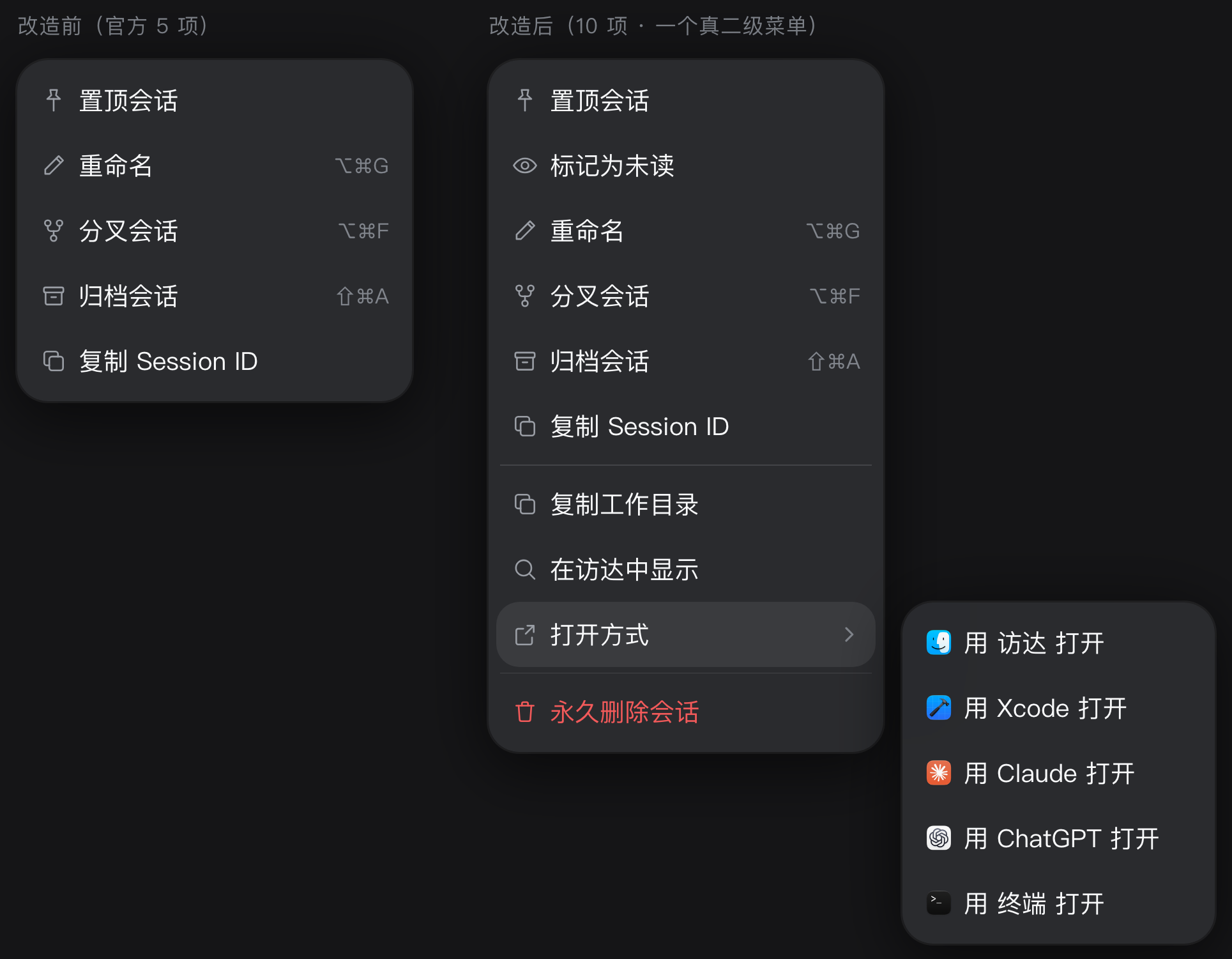 |
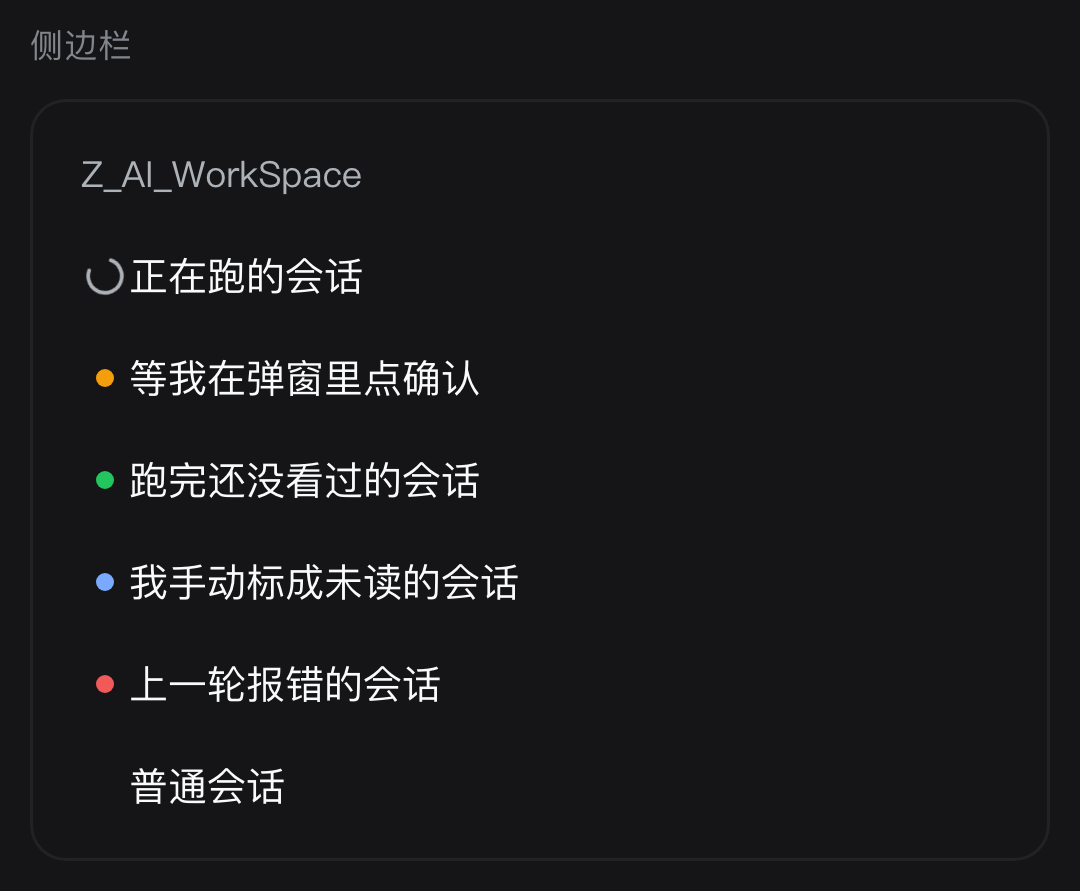 |
| 懸浮卡 | 封存列一鍵刪除 + 批次入口 |
|---|---|
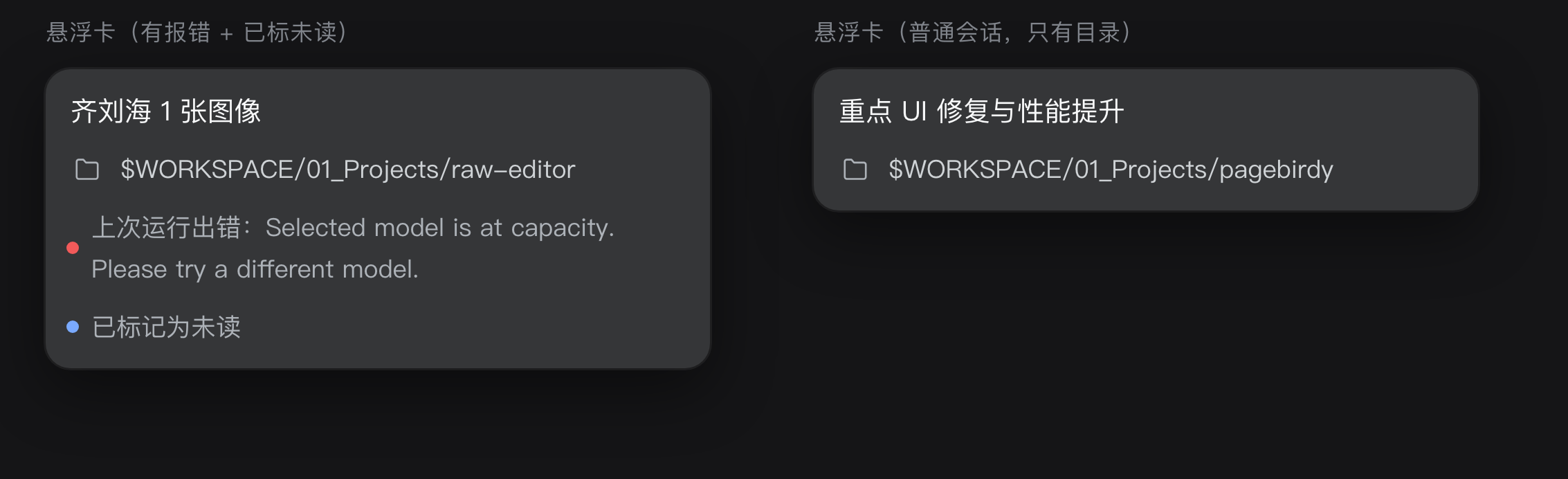 |
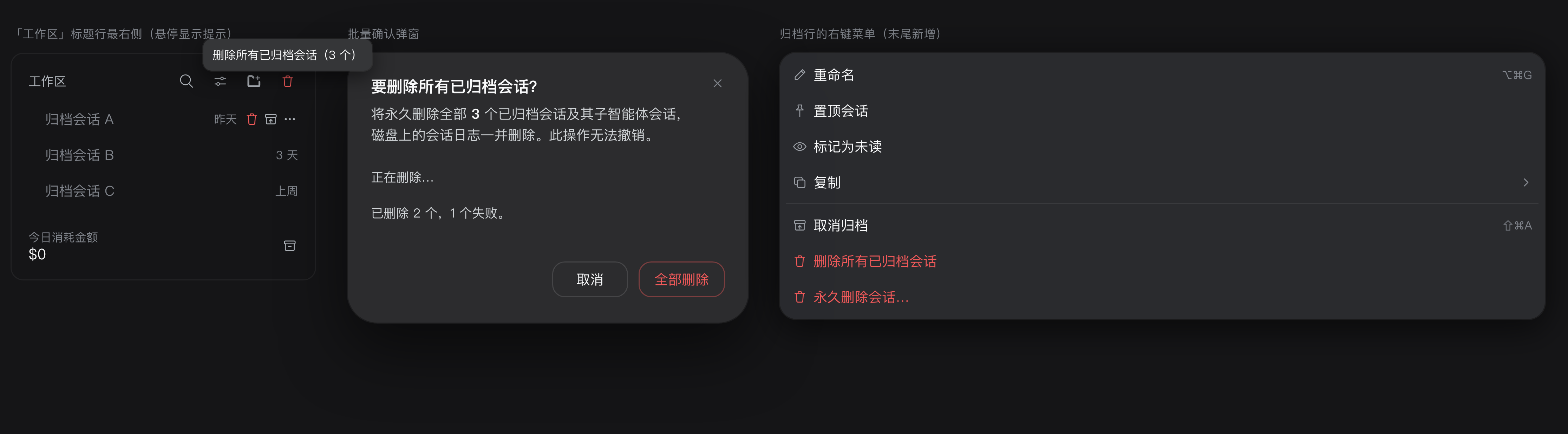 |
| 永久刪除的二次確認 | 封存列的右鍵選單 |
|---|---|
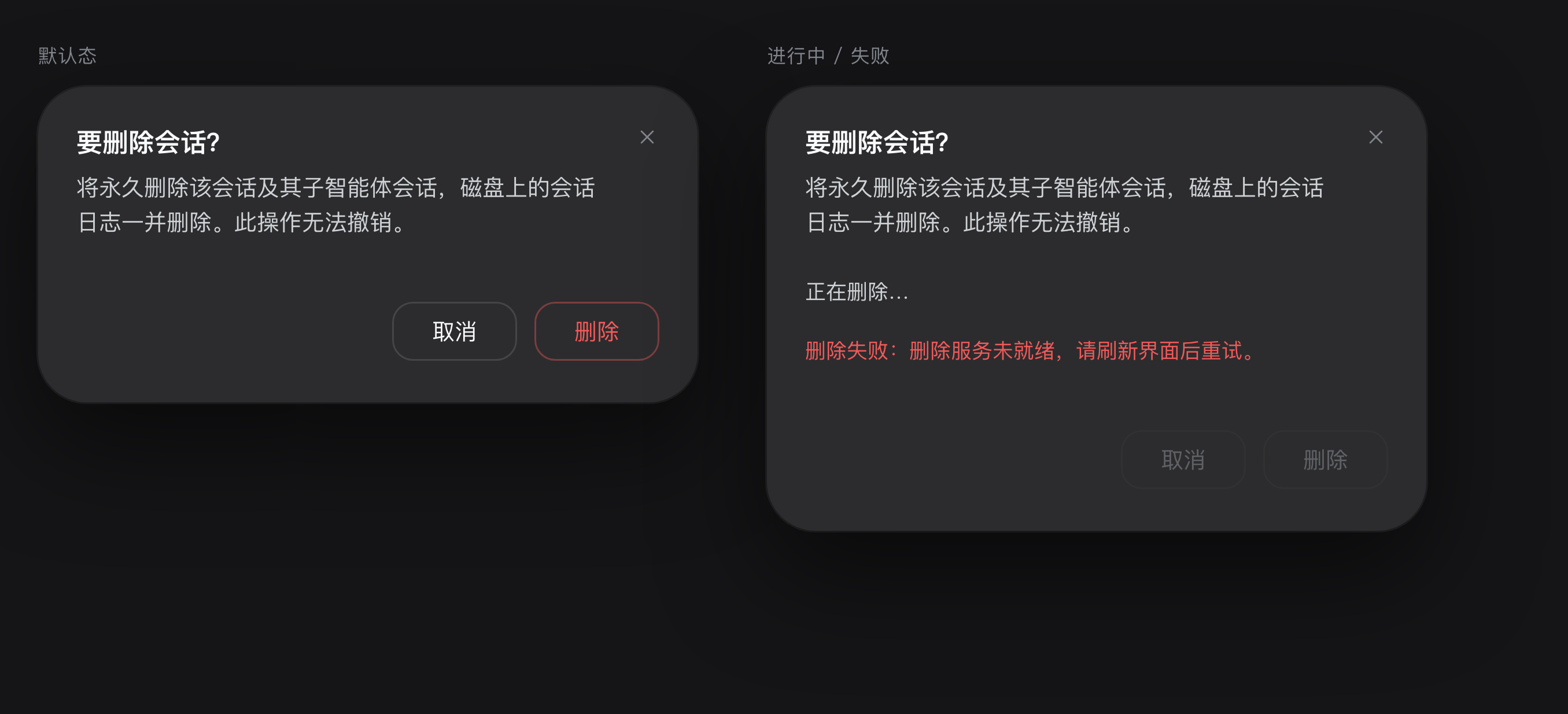 |
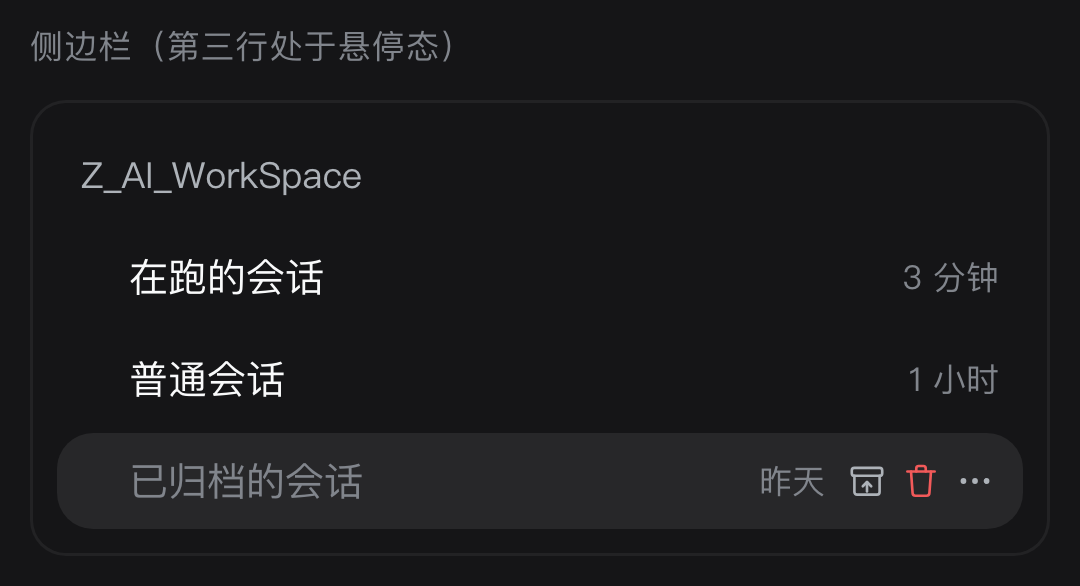 |
安裝完成後,在 Settings → Plugins → Installed 裡看起來像這樣:

安裝
三種方式都是從這個外掛在 npm 上的套件(dsh-session-menu)安裝。
方式一:在 DSH 介面裡安裝(推薦)
- 開啟 DSH,點左側欄的 外掛
- 點右上角的 新增外掛
- 在輸入框裡填入
dsh-session-menu,點 安裝 - 重新啟動 DSH 應用程式
方式二:讓 Agent 安裝
把下面這句傳給 DSH 裡的 Agent:
用外掛管理器安裝 dsh-session-menu,裝完提醒我重新啟動 DSH 應用程式。
方式三:用 Terminal 安裝
熟悉命令列的話:開啟 macOS 的「Terminal」應用程式(⌘ + 空白鍵 搜尋「Terminal」),貼上這行按 Enter。
dsh plugin --profile desktop add dsh-session-menu
把 desktop 換成你自己的 profile 名稱(ls ~/.dsh/profiles 可以看到,常見的是 desktop 或 web)。
安裝完成後同樣要重新啟動 DSH 應用程式。
解除安裝
Settings → Plugins → Installed,點 dsh-session-menu 那一列右側的垃圾桶圖示,確認即可。
設定
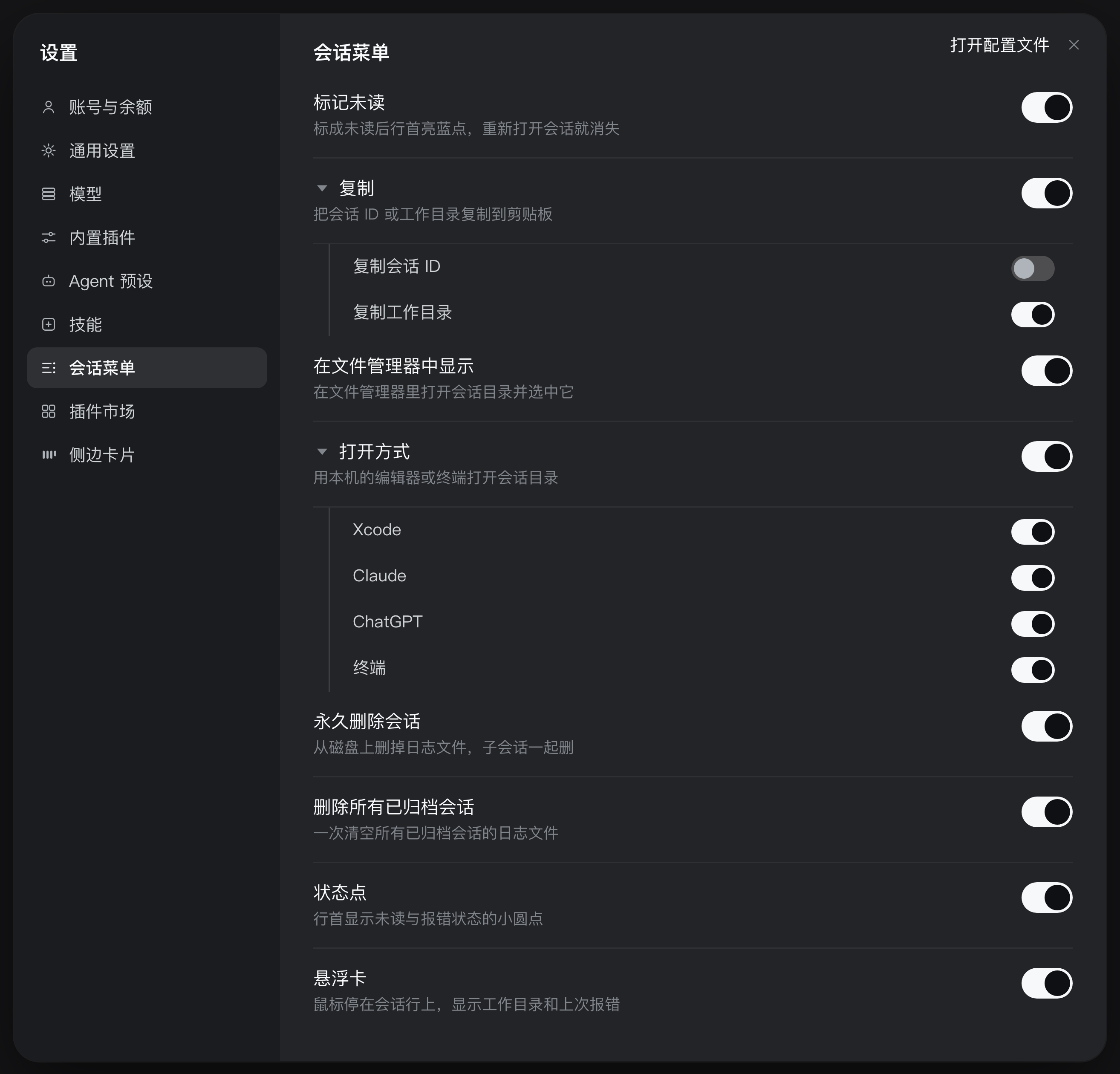
安裝好之後,外掛會在設定裡多一塊 工作階段選單,裡面是 8 個開關:
標記未讀 · 複製 · 在檔案管理員中顯示 · 開啟方式 · 永久刪除工作階段 · 刪除所有已封存工作階段 · 狀態點 · 懸浮卡
關掉哪一項,它就立刻從右鍵選單和工作階段列上消失(不用重新啟動)。開關存在瀏覽器本機。
其中「複製」和「開啟方式」左邊的三角形可以展開,單獨開關二級選單裡的每一項;一級關掉時二級跟著變灰。
「複製工作階段 ID」是核心後來才有的:核心已經有這條時,我們那條同名子項預設是關的,「複製」也跟著 只剩一條;想兩條都要,在設定裡把它打開即可。
如果你的 DSH 是自帶同名功能的社群版,在這裡把重複的幾項關掉就好。
進階設定
「開啟方式」子選單裡的應用程式可以自行設定。在 profile 的 cordis.patch.yml 裡加上一段:
config:
  applications:
    - kind: editor
      paths:
        - /Applications/Visual Studio Code.app
    - kind: terminal
      paths:
        - /System/Applications/Utilities/Terminal.app
每一項會依序取用第一個存在的路徑,命中的那個才會出現在選單裡。config 是整段替換,不是附加。改完後重新啟動 DSH。
許可
链接
同类插件
zhu1090093659/dsh-web#packages/dsh-task-board★ 10406
侧边栏多列任务看板:卡片交给真实 DSH 智能体会话执行,支持 cron 定时(Host 侧到点执行,关浏览器也生效)。
zhu1090093659/dsh-web#packages/dsh-web-all★ 10406
DSH Web UI 插件与皮肤合集:任务看板、git 图、右侧面板、远程移动端 UI、桌宠、实时 token 统计与皮肤中心。
ccch1mneyyy/dsh-TUI★ 7675
Claude Code 风格全屏终端 UI:像素鲸鱼顶栏、实时工作状态行、思考流式展开。
MeteorNOX/DeepSeek-Balance-Whale-Widget★ 7201
右下角常驻的小鲸鱼挂件:余额、今日已用与每轮对话消耗(含峰谷价),余额预警与今日预算的泡泡内容都可编辑;泡泡点击序列模块化自定义,支持并列加权 A/B、随机台词与随机图片;内置 30+ 厂商模板(OpenAI / OpenRouter / Kimi / 硅基流动 / 方舟 / 智谱 / MiniMax 等),按模型查余额与订阅额度;另有任务结束音效、导入音频、自定义角色与资源管理。数据全在本机,无遥测。
omdsh-dev/DSH-better-sidebar★ 5142
侧边栏完整工作台:内置文件渲染编辑、终端、Git 与子代理,支持三方插件注册新 Tab。
Devin-AXIS/deepseek-design#deepseek-idesign★ 1816
可视化设计工作室,支持网站、App 原型、海报、信息卡、报告和杂志的模板创建、元素编辑、选区级 AI 草稿衔接与导出。
社区评论
评论公开保存在 GitHub Discussions。加载评论会连接 GitHub 和 Giscus;发表内容需要 GitHub 账号。