细粒度权限网关:按分类(工作区外目录/命令/读写文件/子代理/重复操作)逐项审查工具调用,全局/项目双级白黑名单、快捷工具默认值、自定义规则,中英文审批弹窗(内联 diff 详情、自定义拒绝意见)与底层沙箱升级流程。
安装
# npm 包(预构建)
dsh plugin --profile web add @mrweicodes/dsh-permgate
# GitHub 源码(首次需按提示配置 allowBuilds 构建授权后重试)
dsh plugin --profile web add github:MrWeiCodes/dsh-permgate
装任何插件都等于在你的机器上跑第三方代码,权限和你本人一样大——能读你的文件、用你的凭据、访问网络,工具审批管不到它。GitHub 来源的插件还会在安装时执行构建脚本——pnpm 默认拦截,所以安装可能停在 ERR_PNPM_GIT_DEP_PREPARE_NOT_ALLOWED 或 ERR_PNPM_IGNORED_BUILDS;dsh 会打印出需要添加的确切键名,把它加进该 profile 的 pnpm-workspace.yaml 的 allowBuilds 下,重跑一次即可装上。放行构建本身就是一次信任判断:请只安装可信来源,并尽量锁定 commit(github:owner/repo#sha)。
README
为 DeepSeek Harness(DSH)提供的细粒度权限控制插件
🌏 中文 | English
dsh · dsh-plugin · plugin · permission control · approval · sandbox · security · AI agent · 权限控制 · 审批 · 沙箱 · 权限网关
简介
当前 DSH 仅有 [Read only]、[Workspace Write]、[Full access] 三档权限,权限粒度较粗。本插件新增 「自定义审查」(Custom Review) 权限网关,对工具调用进行逐项审查。
权限按分类(目录访问 / 执行命令 / 读取文件 / 读取图片 / 编辑文件 / 撤销操作 / 启动子代理 / 重复操作)逐项审查工具调用,支持全局/项目双级配置、例外(白/黑名单)、快捷工具默认值、自定义规则、兜底策略,以及中英文双语审批弹窗与沙箱升级流程。
功能特性
- 八大权限分类:工作区外目录、执行命令、读取文件、读取图片、编辑文件、撤销操作、子代理、重复操作八类分开管控,每一类都能独立设置「询问 / 允许 / 拒绝」——敏感操作从严、日常操作从宽,按你的习惯划定 AI 的边界。
- 全局 / 项目双级配置:一份全局规则管所有项目,再按项目单独微调;项目里没设置的项目自动跟随全局,不用重复配置。
- 例外(白/黑名单):把「经常要放行」或「绝对不允许」的路径、命令加进例外,命中后直接放行或直接拒绝,不再每次弹窗打扰你。
- 快捷工具:
web_search、skill等没法按文件或命令分类的工具,也能单独设定默认是询问、直接允许还是直接拒绝。 - 自定义规则:按工具名、文件路径、参数内容任意组合出规则(例如「任何工具都不得执行
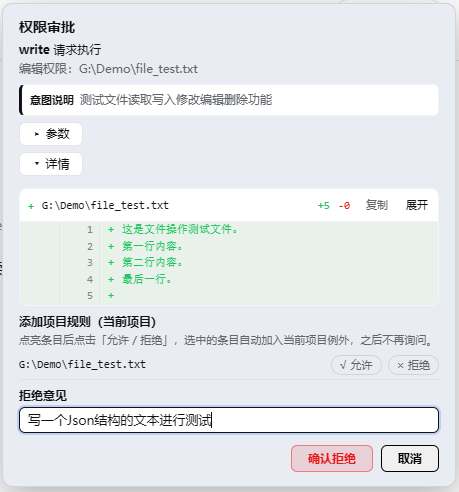
rm -rf」),比分类例外更灵活;优先级 规则 > 例外 > 默认值,用最少的规则管住最多的情况。 - 审批弹窗:一次弹窗看全所有信息——AI 想做什么、为什么、具体参数;编辑/写入文件会直接展示改动前后的 diff(+N/-N 行),撤销操作会展示本次撤销将恢复的内容,不用再点开文件比对。觉得某类操作以后都不用问了,还能一键把它加进项目白/黑名单。
- 自定义拒绝意见:拒绝时可以直接告诉 AI「为什么不行、应该怎么做」,AI 收到明确的理由后会立即调整方案,而不是对着一个冰冷的「用户拒绝」反复试错。
- 底层沙箱升级:即使你放行了,文件操作仍被 DSH 底层沙箱拦下(比如写工作区外的文件)时,会再次弹窗询问是否临时放开——一次授权、执行完自动收回,多一层保险。
- 中英文双语:界面跟随 DSH 语言自动切换,中英文用户都能顺畅使用。
- 持久化:所有设置保存在用户目录,重启不丢失。
使用
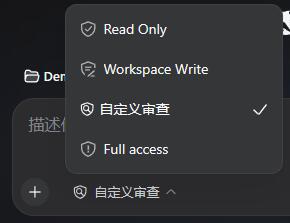
会话权限选择器:在输入框下方的权限选择器中选择「自定义审查」,即由权限网关按分类逐项审查工具调用。
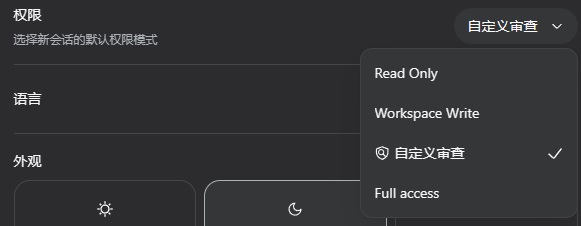
新会话默认权限设置:在设置里把「自定义审查」设为新对话的默认权限,之后每次新建对话自动启用,不用手动重复选择。
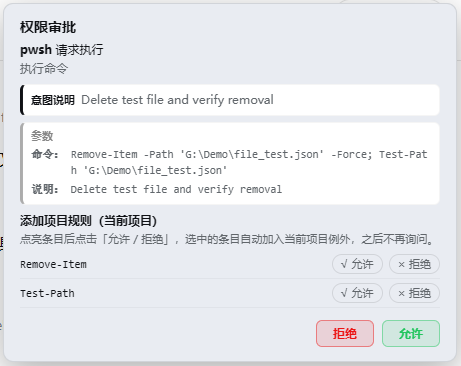
审批弹窗:编辑/写入类审批可以看到 diff 详情,快速判断改动是否合理;命令类审批展示命令与参数——命中例外直接放行、未命中则询问,并给出可一键添加的规则候选(如
git status *),常放行的命令顺手就加进例外。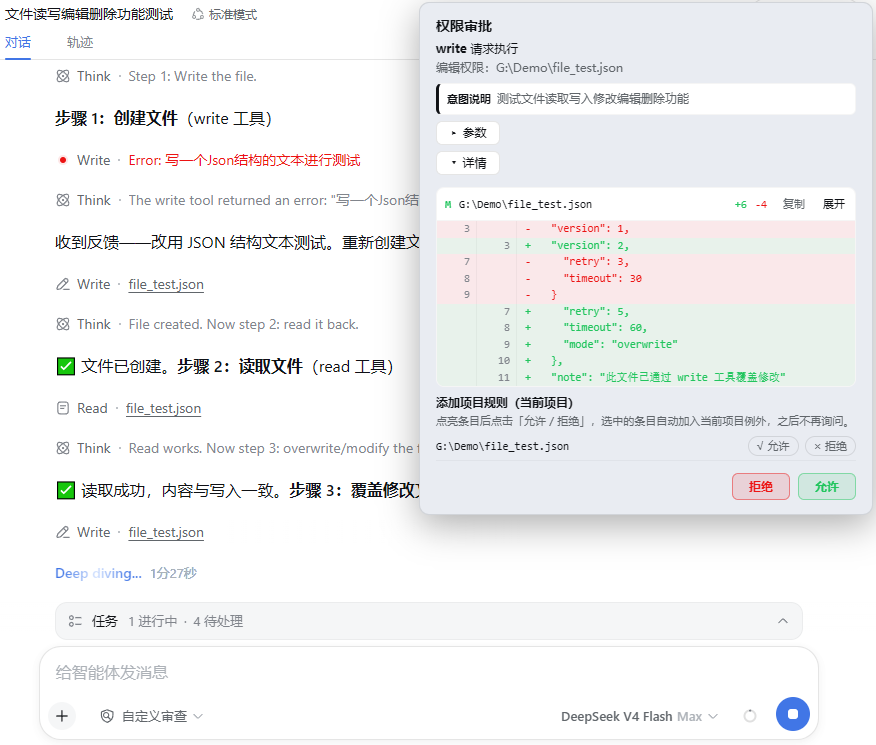
自定义拒绝意见:拒绝时填写意见,AI 会收到「为什么不行、应该怎么做」的明确理由,立即调整方案。
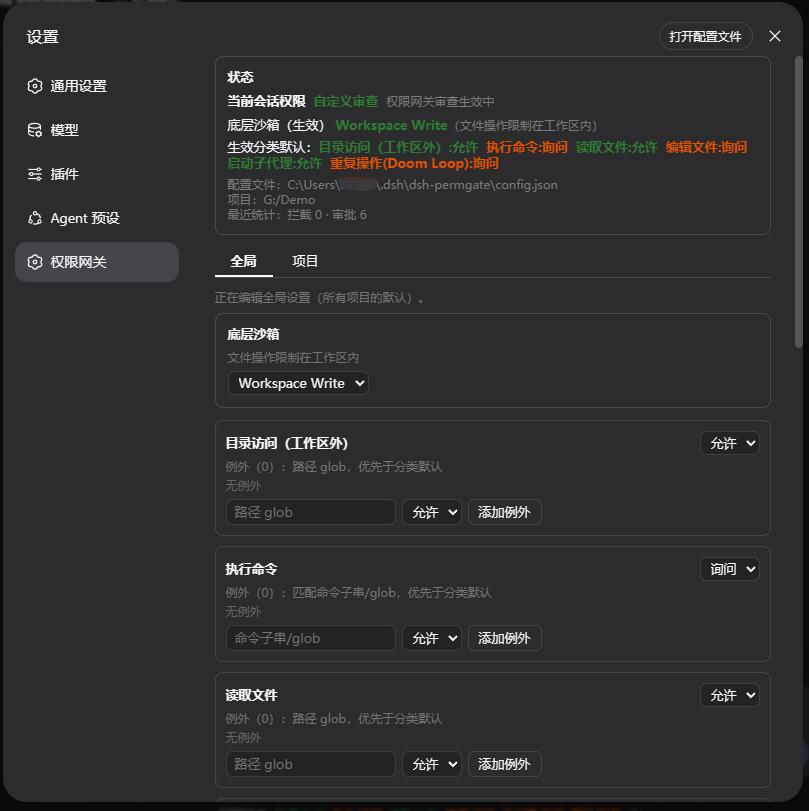
设置 → 权限网关:一站式管理所有权限——每个分类的默认行为、白/黑名单、快捷工具、自定义规则、底层沙箱,全局与项目分开配置,还能查看最近决策记录。无需再手动编辑配置文件,通过设置界面即可快速调整。
安装
方式一:插件市场安装(dsh-market,推荐)
已安装 dsh-market(DSH 插件市场)的用户:打开 设置 → 插件市场(Plugin Market),搜索 dsh-permgate,点卡片上的「安装」并按提示确认来源(npm:@mrweicodes/dsh-permgate;若卡片显示 GitHub 源则为 github:MrWeiCodes/dsh-permgate)。安装完成后重启 dsh web。然后在会话的权限选择器(/permission)中选择 「自定义审查」。
方式二:让 AI 安装(最简单)
把本仓库地址告诉 DSH 的 AI 助手即可,例如:「安装 https://github.com/MrWeiCodes/dsh-permgate 这个插件」。AI 会替你完成插件装载、依赖与补丁处理;之后重启 dsh web,在会话的权限选择器(/permission)中选择 「自定义审查」(每个对话独立记忆;也可在 设置 → Permission 里设为新会话默认)。
方式三:一行命令(自助安装)
宿主侧插件为纯 ESM JavaScript,浏览器注册脚本也作为运行时文件随仓库直接提交。本包没有 build、prepare 或 install 脚本,因此从 Git 安装时不需要授权 pnpm 执行构建。
从 npm 安装(推荐):
dsh plugin --profile web add @mrweicodes/dsh-permgate
从 GitHub 安装:
dsh plugin --profile web add -w github:MrWeiCodes/dsh-permgate
从本地 checkout 安装(仅当 checkout 位于 profile 目录内时依赖才能解析;否则请用方式四):
dsh plugin --profile web add -w ./dsh-permgate
重启 dsh web,然后在会话的权限选择器(/permission)中选择 「自定义审查」(每个对话独立记忆);也可在 设置 → Permission 里把它设为新会话默认。
已按「方式四」手动安装过的,请先按「卸载」清掉旧的手动行与依赖,再使用方式三,避免重复注册。
方式四:手动安装
无 pnpm 或离线环境时的备选路径:
- 把本仓库放入你的 DSH profile 插件目录:
# 示例:web profile $dst = "$HOME\.dsh\profiles\web\packages\dsh-permgate" git clone https://github.com/MrWeiCodes/dsh-permgate.git $dst - 在 profile 的
package.json的dependencies中加入:"@mrweicodes/dsh-permgate": "file:./packages/dsh-permgate" - 把
cordis.patch.yml的内容并入 profile 的cordis.patch.yml(在文件末尾追加)。 - 重新安装依赖并重启:
pnpm install(或npm install)、dsh web。
更新
⚠️ 1.3.9 起包名变更为
@mrweicodes/dsh-permgate(原dsh-permgate)。
- 插件市场安装的:在市场点「更新」即可——市场会自动完成源迁移(移除旧包名、装入新包名),失败会自动回滚。
- 手动安装的(方式三/方式四):请先移除再重新安装:
dsh plugin --profile web remove dsh-permgate dsh plugin --profile web add -w github:MrWeiCodes/dsh-permgate- 配置(
$DSH_HOME/dsh-permgate/config.json)不受影响,无需重新设置。
按安装方式对应操作,配置($DSH_HOME/dsh-permgate/config.json)在更新后都会保留,无需重新设置。
- 方式一(dsh-market 安装)的:打开 设置 → 插件市场,在 dsh-permgate 卡片上点「更新」(或按市场提示一键/批量更新)。
- 方式二(AI 安装)安装的:直接告诉 AI「更新 dsh-permgate 插件」即可。
- 方式三(dsh plugin)安装的:
若没有拉到最新提交(git 依赖有缓存),先移除再添加一次:dsh plugin --profile web update @mrweicodes/dsh-permgate
然后重启dsh plugin --profile web remove @mrweicodes/dsh-permgate dsh plugin --profile web add -w github:MrWeiCodes/dsh-permgatedsh web。 - 方式四(手动)安装的:
然后重启cd "$HOME\.dsh\profiles\web\packages\dsh-permgate" git pull # 或重新拷贝新版本覆盖 pnpm install # 依赖声明有变化时执行dsh web。
卸载
方式一(dsh-market 安装)的:插件市场卸载
打开 设置 → 插件市场,在 dsh-permgate 卡片上点「卸载」(两步确认),本会话安装的插件会即时移除。配置目录 $DSH_HOME/dsh-permgate/ 不会被自动删除,按下方「残留位置清单」决定保留或清理。
方式二(AI 安装)安装的:让 AI 卸载
直接告诉 AI 助手「卸载 dsh-permgate 插件」。AI 按下方「残留位置清单」移除插件、清理补丁与依赖,并删除配置目录(如需保留配置请提前说明)。
方式三(dsh plugin)安装的
dsh plugin --profile web remove @mrweicodes/dsh-permgate
dsh plugin remove 只移除插件本体与补丁层,不会删除配置目录——需按下方清单删除 $DSH_HOME/dsh-permgate/。
方式四(手动)安装的
- 从 profile 的
cordis.patch.yml中删除- insert: permgate行;permission预设覆盖整行可一并删除(恢复平台默认预设表)。 - 从 profile 的
package.json的dependencies中删除"@mrweicodes/dsh-permgate": ...。 - 重新安装依赖并重启:
pnpm install(或npm install)、dsh web。 - 删除插件目录与配置目录(路径见下方清单)。
残留位置清单(AI 卸载时按此清理)
- 配置目录:
$DSH_HOME/dsh-permgate/——$DSH_HOME默认是~/.dsh(Windows 下C:\Users\<用户名>\.dsh),插件的config.json保存在这里。卸载不会自动删除,AI 卸载时按此路径删除整个目录。 - 插件目录(方式四安装时):
$DSH_HOME/profiles/<profile>/packages/dsh-permgate/。 - 依赖与补丁(方式四安装时):profile 的
package.json中的"@mrweicodes/dsh-permgate": ...依赖、cordis.patch.yml中的- insert: permgate行与permission预设覆盖。 - 会话日志:会话中的
permission/preset: custom-review事件是 DSH 自身的记录,不属于插件残留,不要删除。
卸载残留
- 配置文件:
$DSH_HOME/dsh-permgate/config.json不会被自动删除(这是插件唯一的持久化文件),卸载后手工删除即可。 - 会话历史:已选「自定义审查」的会话日志保留
permission/preset事件——这是 DSH 自身的会话记录,非本插件写入的数据,不属于插件残留;卸载后该预设不存在,权限选择器会自动回退到匹配当前沙箱/审批设置的内置预设(如 Workspace Write),不会报错。 - 会话级设置:曾通过设置页把底层沙箱切到 Full access 的会话,其
sandbox/mode会话事件保留,卸载后仍生效(属 DSH 会话状态,非插件残留)。 - 浏览器侧:徽标、预设名显示等 DOM 注入只存在于页面内存,刷新页面即消失;审批弹窗为内存态,随进程结束消失。
- 无全局注册表、npm 全局包或系统级写入。
配置文件路径
$DSH_HOME/dsh-permgate/config.json
语言与名称显示
- 插件自身的界面文案(弹窗、面板)通过 DSH locale 服务注册,跟随界面语言自动切换;缺失/非法语言参数默认中文。
兼容性与冲突
- 零侵入、无痕插拔:插件仅使用 DSH 的公开接口(插件装载、
webServer路由、toolspre-execute 审查链、locale/slots服务等),未通过 hook、补丁等手段修改原生 DSH 代码或内部实现;卸载即从进程中完全移除,刷新页面后浏览器侧不留任何痕迹。 - HTTP 路由:接口全部位于
/permgate/*(含 SSE/permgate/events),与其他插件冲突概率极低。 - 槽位 id:设置页、弹窗分别使用
permgate、permgate-approval等独立 id;若与其他插件撞 id 会直接报错(不会静默破坏)。 permission预设表覆盖:补丁中的permission整行是全表覆盖语义(重述全部预设)。若第三方补丁同时覆盖同一配置会互相覆盖——不要与其它修改permission配置的补丁并存。- 同类权限插件:若同时安装其它 pre-execute 审查插件,两个审查链都会生效、可能重复弹窗——建议只保留一个。
- 原生 approval 服务:permgate 的前置审查使用自己的弹窗(不经 DSH approval 服务);沙箱升级审批使用原生
approval.request,互不冲突。 - 显示层:预设名语言化与徽标是 best-effort DOM 层,仅影响显示;与其他操作同一 DOM 的插件可能视觉叠加,不影响审查功能。
- 已兼容 dsh-fs-encoding:DSH 的文件系统契约是 UTF-8-only,非 UTF-8 文件(GBK/Big5/Shift-JIS 等)的审批预览会读不出来。该插件提供
ctx.fsEncoding解码服务后,permgate 的审批弹窗与对比面板(含写类 diff 与撤销预览)会复用它判定编码并渲染内容,并标注解出的编码;若编码是按内容猜测的(而非 BOM 确定的),预览上会带问号提示,避免把猜测当成文件真实编码。解出的文本若仍含 NUL 字符则按二进制处理、不预览(维持「读不出」的提示而非展示乱码)——这条判据不区分编码来源:二进制在猜测路径下会被单字节编码兜底映射成「看似成功」的文本,同样要拦下;而合法的 UTF-16/32(带 BOM)文本解出后不含 NUL,不受影响。该依赖是可选的:未安装时预览维持原有行为(对非 UTF-8 文件提示读不出),不自行猜测——同一份字节在两处各自猜会导致显示分歧,判定权统一归该插件。(二进制判定沿用 DSH 的既有口径:只采样文件前 8KB,NUL 出现在采样窗口之后的文件仍可能被当作文本,这是上游ctx.fs的行为。)
自定义功能开发
# 本仓库文件即插件源码(根目录 index.js = 宿主半,client.js = 浏览器半)
node --check index.js
node --check client.js
如需自定义插件功能或修改插件,直接使用 DSH 的 Creator mode 即可快速进行开发修改。
许可
链接
同类插件
toby-bridges/api-relay-audit★ 862
从 DeepSeek Harness 对 AI API 中转站和 LLM 代理运行本地安全审计,生成 Markdown 报告,覆盖提示词注入、模型替换信号、工具调用改写、错误泄漏、流完整性和按 profile 启用的 Web3 风险。
SeaOf0/dsh-redteam-model★ 652
面向授权安全研究的 DSH 合集:九个工作模式(redteam 总控、渗透测试、代码审计、二进制分析、攻防评估、免杀对抗、应急溯源、云安全攻防、CTF 解题)与十五个运行时插件,设置页管理台支持一键部署、安装、更新与卸载。
howmp/dsh-pentest★ 566
面向 DeepSeek Harness 的授权渗透模式:以探索链路记录目标、线索、资产与漏洞,并在 Web 中可视化展示。
PerryLink/dsh-auto-review★ 218
审批链上的第二模型自动审查:只读审查子代理返回带理由的 allow/deny 结构化裁决,默认 fail-closed。
NanmiCoder/dsh-auto-mode★ 164
在 Workspace Write 与 Full access 之间增加 Auto 权限档:日常操作留在官方 workspace-write 沙箱内,由当前会话模型复核升权与破坏性调用,精确的越界访问按次放行一次,意图不明时询问,命中关键路径则拒绝。
PerryLink/dsh-permission-rules★ 117
Claude Code 风格的声明式权限规则:按序 allow/deny/ask 的 YAML 规则,在 tools/pre-execute 瀑布上匹配工具名、参数、工作区路径与 agent 身份,带完整会话日志审计、干跑模式与热重载。
社区评论
评论公开保存在 GitHub Discussions。加载评论会连接 GitHub 和 Giscus;发表内容需要 GitHub 账号。