通过 adb 驱动 AndVM 里的 Android 虚拟机,给 AI 提供读屏、点击输入、root shell、装 APK 和截图等工具。
安装
# npm 包(预构建)
dsh plugin --profile web add dshgo-vmbridge
# GitHub 源码(首次需按提示配置 allowBuilds 构建授权后重试)
dsh plugin --profile web add github:xqe-bkflda/dshgo-vmbridge
装任何插件都等于在你的机器上跑第三方代码,权限和你本人一样大——能读你的文件、用你的凭据、访问网络,工具审批管不到它。GitHub 来源的插件还会在安装时执行构建脚本——pnpm 默认拦截,所以安装可能停在 ERR_PNPM_GIT_DEP_PREPARE_NOT_ALLOWED 或 ERR_PNPM_IGNORED_BUILDS;dsh 会打印出需要添加的确切键名,把它加进该 profile 的 pnpm-workspace.yaml 的 allowBuilds 下,重跑一次即可装上。放行构建本身就是一次信任判断:请只安装可信来源,并尽量锁定 commit(github:owner/repo#sha)。
README
一行安装
curl -fsSL https://raw.githubusercontent.com/xqe-bkflda/dshgo-vmbridge/main/install.sh | sh
dshgo-vmbridge
DSH 手机端插件 · 让 AI 直接操控 AndVM 里的 Android 虚拟机:看屏幕、点按钮、敲键盘、跑 root shell、装 APK、截图。
这是一个 DSH Go 手机 App 的本地插件(不是 Cordis 插件,不是桌面端插件)。
手机本身没 root,靠 AndVM(基于 Android 官方 AVF 的免 root 虚拟机)开一台有 Magisk root 的 Android 12。
插件跑在 DSH 的 proot 环境里,通过 adb 驱动那台虚拟机,把这些能力注册成 AI 可以直接调用的工具。
[AI 模型]
   ↓ 调用 vm_* 工具
[local-vmbridge 插件]  ← 跑在 DSH Go 的 proot Ubuntu 里
   ↓ adb (127.0.0.1:5037 fork-server)
[127.0.0.1:<AndVM 调试端口>]  ← 每次重启 AndVM 都会变
   ↓
[AndVM 里的 Android 12 虚拟机]  ← 有 Magisk root
   ├── Shot.apk(无障碍截图,虚拟机里必须装)
   └── 被 AI 操作的各种 App
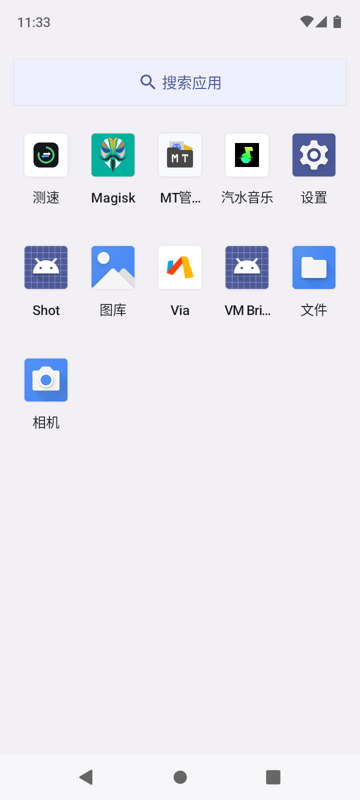
上面这张就是插件通过 vm_screenshot 拿到的图:AndVM 里的 Android 12 抽屉页,720×1600
前置条件(两个都必须有)
1. AndVM 虚拟机
- 装 AndVM(包名
com.lerist.andvm),在里面创建并启动一台虚拟机 - 虚拟机里打开 配置 → 调试 → 启用 ADB
- 调试页会显示「本机地址 127.0.0.1:NNNNN」,记下这个端口 —— 每次重启虚拟机都会变
没有 AndVM 就没法用:插件只负责驱动,不提供虚拟机。
2. Shot.apk(虚拟机里必装)
为什么需要它:AndVM 虚拟机里 gralloc mapper 没注册(/vendor/etc/vintf/manifest.xml 是空的只读挂载,改不了),
导致 screencap 无论 shell 还是 root 都直接 gralloc-mapper is missing + Aborted,产出 0 字节文件。
/dev/graphics/、/dev/fb* 都不存在,LD_PRELOAD 换 libc++ 会被 linkage namespace 拒绝。
唯一可行的路子是应用内 AccessibilityService.takeScreenshot()(API 30+),它不走 gralloc mapper。
所以写了一个 17KB 的 Shot App 专门干这件事。
安装(二选一):
# 方式 A:让插件自己装(推荐)
vm_shot_setup(reinstall=true)
# 它会:push Shot.apk → pm install -r -g → 启用无障碍 → 自检截一张

# 方式 B:手动
adb -s 127.0.0.1:<端口> install -r -g Shot.apk
adb -s 127.0.0.1:<端口> shell "su -c 'settings put secure enabled_accessibility_services com.dsh.shot/com.dsh.shot.ShotService; settings put secure accessibility_enabled 1'"
装完去虚拟机 设置 → 无障碍 → Shot 确认是「已开启」状态。
Shot.apk就在仓库根目录,插件目录里也带了一份。
安装插件
# 1. 放到 dsh-go 的插件目录
cp -r dshgo-vmbridge "$DSH_HOME/dsh-go/plugins/local-vmbridge"

# 2. 装进 DSH profile
dsh plugin --profile web add "$DSH_HOME/dsh-go/plugins/local-vmbridge"

# 3. 重启引擎(App → 设置 → 引擎 → 重启)
也可以直接把本目录软链到 $DSH_HOME/dsh-go/plugins/local-vmbridge 再执行第 2 步。
装好后会话里会出现「虚拟机桥」面板,也可以在功能页找到。
第一次用
1. vm_connect_adb(port=40777)      # 填 AndVM 调试页的端口,填数字就行
2. vm_status()                      # 确认 state=device、root=true
3. vm_shot_setup()                  # 装/修截图 App,自检一次出图
4. vm_screen()                      # 看虚拟机当前屏幕(带编号的元素列表)
vm_connect_adb 三种填法都行:
| 参数 | 例子 | 说明 |
|---|---|---|
port |
40777 |
最省事,自动补 127.0.0.1: |
addr |
127.0.0.1:40777 |
完整地址 |
scan |
true |
自动扫 32768–60999 找在听的 adb(约 60–90 秒) |
端口变了懒得去抄的时候用 scan。
工具清单(22 个)
连接
| 工具 | 说明 |
|---|---|
vm_status |
当前端口、device/offline/unauthorized、guest 系统版本、su root 有没有 |
vm_connect_adb |
填 adb 地址并连上(addr / host+port / scan) |
观察
| 工具 | 说明 |
|---|---|
vm_screen |
主观察工具。带编号的元素列表,[3] 设置 可点 @494,334,编号只在本屏有效 |
vm_ui |
原始 UI 节点(要结构化数据时用) |
vm_screenshot |
截一张存到本机,返回宽高和字节数 |
vm_shots |
连拍几张(看动画/加载) |
vm_current |
当前前台 App / Activity |
vm_activity |
Activity 栈顶 |
操作
| 工具 | 说明 |
|---|---|
vm_tap |
点。给 id(vm_screen 的编号)或 x/y |
vm_click |
按文字点,找可点父节点 |
vm_swipe |
直滑或折线(points=[[x,y],…]) |
vm_key |
系统键:back / home / recents / notifications / enter |
vm_text |
往聚焦输入框打字 |
vm_tap/vm_click/vm_swipe/vm_key/vm_text执行完都会自动重读屏幕,返回新的screen,不用再调一次vm_screen。
App 管理
| 工具 | 说明 |
|---|---|
vm_apps |
列已装应用(可按关键字过滤) |
vm_start |
启动 App |
vm_install_apk |
装本机 APK(分块推 → pm install -r -g -d → 差集反查包名) |
vm_uninstall_apk |
卸(可 --user 0 退让) |
vm_apk_info |
路径、大小、版本、安装时间 |
Shell / 文件
| 工具 | 说明 |
|---|---|
vm_shell |
跑命令。默认 su -c,su 不通自动退回普通 shell |
vm_file_push |
推到虚拟机(>1MB 自动分块) |
vm_file_pull |
从虚拟机拉回来 |
截图 App
| 工具 | 说明 |
|---|---|
vm_shot_setup |
装/修 Shot:装 APK、启用无障碍、自检一次出图 |
典型用法
你:看下虚拟机现在是什么界面
AI:vm_screen()
    → 屏幕 720x1600  com.android.launcher3/.QuickstepLauncher(via accessibility)
      [1] 搜索 可点 @360,164
      [2] 设置 可点 @494,334
      ...

你:打开设置,把 WLAN 关掉
AI:vm_tap(id=2)           → 设置页打开,附带新屏幕
    vm_click(text="网络和互联网")
    vm_screen()            → 看到 WLAN 那一行是 [5]
    vm_tap(id=5)
    vm_click(text="关闭")
排障
| 症状 | 原因 / 处理 |
|---|---|
连不上 127.0.0.1:NNNNN |
AndVM 重启后端口变了。去调试页抄新端口,或 vm_connect_adb(scan=true) |
unauthorized |
虚拟机画面里点「允许 USB 调试」,勾「一律允许」 |
offline |
把 AndVM 的「启用 ADB」关掉再开;端口可能变 |
root: false |
Magisk 没授权。虚拟机里 Magisk → 超级用户 → 给「Shell」授权 |
截图失败:无障碍服务没连上 |
跑 vm_shot_setup(reinstall=true);还不行就去 设置→无障碍 手动开 Shot |
等不到截图 |
无障碍被系统回收了(am force-stop 会杀掉它)。vm_shot_setup() 重新拉起来 |
工具列表里没有 vm_* |
插件没加载。dsh plugin --profile web list 看有没有 local-vmbridge,然后重启引擎 |
已知取舍
- 截图慢:无障碍
takeScreenshot一次 3–6 秒,比screencap慢,但screencap在这个虚拟机里根本不工作。 - 截图会带状态栏:
takeScreenshot拿到的是整屏。 - 无障碍与
am force-stop互斥:am force-stop com.dsh.shot之后要重新启用无障碍。 - 只支持 AndVM:
127.0.0.1:PORT这个形态是 AndVM 的 ADB 调试页给出来的。别的模拟器改addr也许能连,没测过。
源码结构
dshgo-vmbridge/
├── README.md
├── screenshot.png        # vm_screenshot 的实际输出(示例)
├── package.json          # dshGo 清单:面板 + 工具
├── cordis.patch.yml      # cordis 注入声明
├── Shot.apk              # 虚拟机截图 App(直接装)
├── lib/
│   └── index.js          # 插件主文件:22 个工具 + 面板
└── app/                  # Shot App 源码
    ├── AndroidManifest.xml
    ├── build.sh          # aarch64 上可用的构建脚本
    ├── res/
    │   ├── values/strings.xml
    │   └── xml/shot_a11y.xml
    └── src/com/dsh/shot/
        ├── Main.java           # 极简界面
        ├── ShotReceiver.java   # 广播触发入口
        └── ShotService.java    # takeScreenshot 出图
在手机上重新编译 Shot.apk
cd app && bash build.sh
# → Shot.apk
build.sh 踩过的坑都写在里面了:aarch64 上必须用系统的 /usr/bin/aapt2(SDK 里那个是 x86-64),
-I 指 /usr/share/android-framework-res/framework-res.apk(不是 android.jar),
d8 / apksigner 用 java -jar 跑。
License
MIT
链接
同类插件
Tencent/WeKnora#dsh-weknora★ 38236
把 WeKnora 知识库接入 dsh 的四个只读工具:列出知识库、混合检索原文片段、按顺序还原单篇文档,以及直接取用 WeKnora 自己带引用的 RAG 或 ReAct agent 回答(含可续聊的 session id)。
DayuanJiang/next-ai-draw-io#dsh-plugin★ 37190
dsh 的 draw.io 绘图插件:通过 next-ai-drawio MCP 服务器作图,点回复里的链接在右侧栏打开实时预览,可以手动修改图,AI 的每次修改都是可以恢复的版本。需 Node.js 18+,首次使用由 npx 下载 MCP 服务器。
superdesigndev/treg★ 9111
给 Agent 的工具目录:按「要做的事」检索约 2,600 个外部接口(SEO 与 SERP、外链、社交、人物与公司信息补全、广告库、抓取),查看参数与单次调用价格后直接调用,凭据由服务端注入。附带技能,MCP 行在未设置 TREG_TOKEN 前保持禁用。
T-Auto/dsh-ops★ 6016
为 Windows 的 DSH 提供 bash、PowerShell 7 及 Rust 高性能工具,减少 token 消耗。
helloHub1212/dsh-windows-mcp★ 2563
通过官方 MCP 客户端桥接层把 CursorTouch/Windows-MCP 桌面自动化服务器接入 DSH,把截屏、UI 树快照、鼠标键盘输入、剪贴板、进程与注册表等工具注册成 mcp__windows__* 供模型调用,并附带 windows_mcp_doctor 诊断工具;Computer Use 默认关闭,需在插件面板里打开。
sixtysevenlf/dsh-blender-plugin★ 2280
让 DSH agent 通过直连 TCP 通道驱动本地 Blender,提供 15 个工具:视口帧、自定义视角渲染、Python 执行、无头与作业卸载、事务回滚,以及 34 个 family / 228 个 op 的规划层。
社区评论
评论公开保存在 GitHub Discussions。加载评论会连接 GitHub 和 Giscus;发表内容需要 GitHub 账号。