DeepSeek Harness 运行时架构透视:把插件、服务、工具、会话、模型与 MCP 画成 5 层、14 个组件域的实时架构图,并用沿连线移动的圆点动画展示真实的工具 / 模型 / 会话调用流。
安装
# npm 包(预构建)
dsh plugin --profile web add dsh-anatomy
# GitHub 源码(首次需按提示配置 allowBuilds 构建授权后重试)
dsh plugin --profile web add github:h2298511604-ops/dsh-anatomy
装任何插件都等于在你的机器上跑第三方代码,权限和你本人一样大——能读你的文件、用你的凭据、访问网络,工具审批管不到它。GitHub 来源的插件还会在安装时执行构建脚本——pnpm 默认拦截,所以安装可能停在 ERR_PNPM_GIT_DEP_PREPARE_NOT_ALLOWED 或 ERR_PNPM_IGNORED_BUILDS;dsh 会打印出需要添加的确切键名,把它加进该 profile 的 pnpm-workspace.yaml 的 allowBuilds 下,重跑一次即可装上。放行构建本身就是一次信任判断:请只安装可信来源,并尽量锁定 commit(github:owner/repo#sha)。
README
把 DeepSeek Harness(DSH)的运行时画成一张实时分层架构图:插件、服务、工具、会话、模型与 MCP 都落在架构层里,运行时调用变成沿连线流动的光点。
一句话介绍
dsh-anatomy 是一个 DSH 插件(Host + Client 两部分):在左侧栏加一个「架构透视」图标,
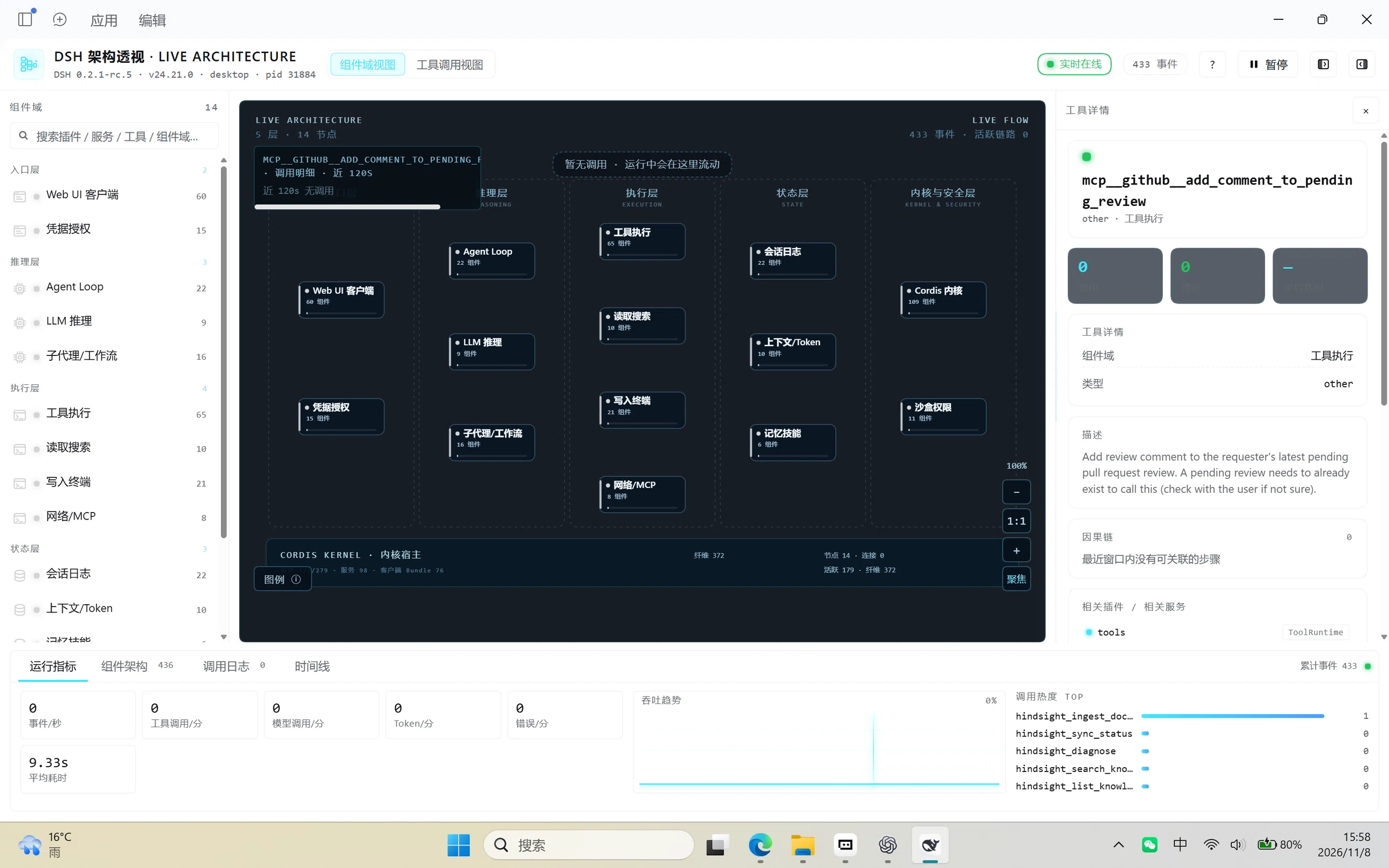
点击后在主区域打开整页 DSH 架构透视 · 实时架构 —— 从左到右 5 层、14 个组件域的实时架构图,
以及底部的运行指标 / 组件架构 / 调用日志 / 时间线四个视图。
截图
组件域视图(5 层、14 个组件域的实时架构图):
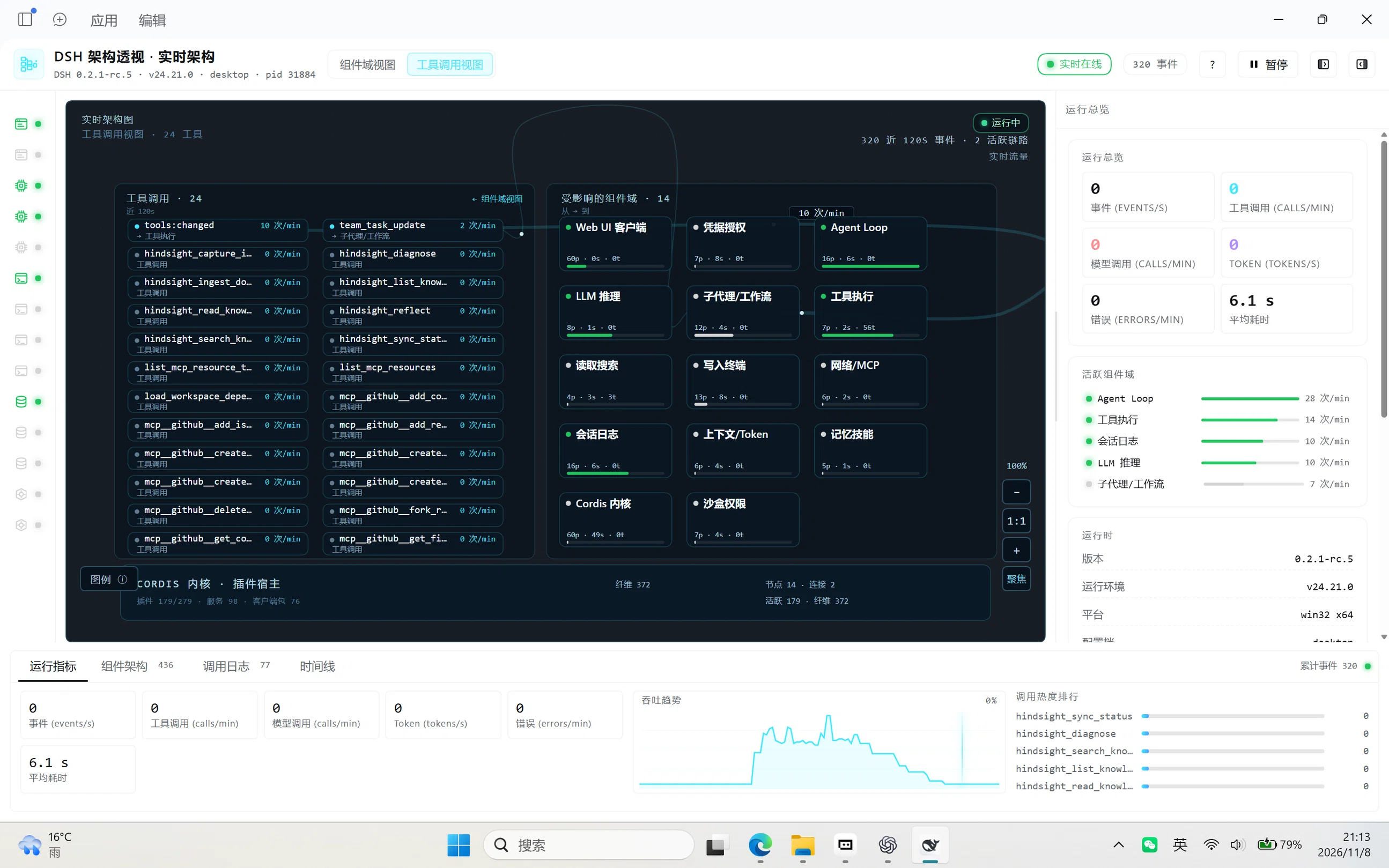
工具调用视图(Top 8 工具调用连线与受影响的组件域):
安装
- dshmarket(社区插件市场):插件 → 发现 → 搜索
dsh-anatomy→ 安装(被收录后)。 - GitHub 源码安装:
dsh plugin add github:h2298511604-ops/dsh-anatomy - npm:
dsh plugin add dsh-anatomy(npmjs.com/package/dsh-anatomy)
安装 / 更新后刷新页面一次(Ctrl+R);左侧栏出现「架构透视」图标;若没有,确认插件已启用。
仓库即插件包(Host 与 Client 都是原生模块),无需构建步骤;卸载后路由、监听器、定时器与打开的流连接会随
ctx.effect 清理,不留后台定时器。
打开方式:
- 整页:点击左侧栏「架构透视」图标(面板 id =
anatomy)→ 主区域整页打开「DSH 架构透视 · 实时架构」; 再点一次侧栏图标或切换到其他面板即可关闭。 - 右侧栏 tab(紧凑版):会话 header 工具区(与底部开关同排)的架构图标按钮(title「在右侧栏打开架构透视」), 或右侧栏 guide 的「+」→「架构透视」;同一会话再次点击会聚焦 / 切回该 tab。左侧栏整页入口始终保留。
- 打开时先收到约 5 KB 的 lite 快照(14 个组件域计数 + 会话摘要),骨架立即消失、舞台先出;随后约 200 KB 的全量快照到达后补全插件 / 服务 / 工具详情与连线;状态区会固定显示「首屏 xxx ms · 详情 xxx ms」。
它显示什么
分层架构图(5 层,左 → 右)
| 层级 | 组件域(id) | 职责 |
|---|---|---|
| 入口层 | Web UI 客户端(skin)、凭据授权(immune) |
页面渲染与交互入口;调用者识别、授权与遥测 |
| 推理层 | Agent Loop(cortex)、LLM 推理(heart)、子代理/工作流(agents) |
会话循环、模型推理与流式生成、子代理与工作流编排 |
| 执行层 | 工具执行(stomach)、读取搜索(eyes)、写入终端(limbs)、网络/MCP(lungs) |
工具注册表与执行管线;文件读取、搜索、图片;写入/终端/子进程;Web 与 MCP 通信 |
| 状态层 | 会话日志(intestines)、上下文/Token(kidneys)、记忆技能(marrow) |
会话日志与持久化;上下文压缩与 token 计量;技能、Hindsight、MCP 资源 |
| 内核与安全层 | Cordis 内核(spine)、沙盒权限(liver) |
插件纤维、服务容器、Loader、HMR、Web 宿主;沙盒、权限、审批与工具守卫 |
14 个组件域的 id 是 Host / Client 共用的协议键(Host 快照里仍叫
organs字段), 卡片默认精简(技术名 + 组件数 + 状态点 + 细活动条),详细状态 / 活跃度 / 代表作在悬停或选中时以浮层显示。
节点、连线与光点
- 节点是圆角矩形卡片(细边框 + 状态点 + 技术名 + 组件数 + 细活动条;速率统一显示为「n 次/min」, 代表作在悬停或选中时的浮层显示),把 Host 快照里的插件、服务、工具数量汇总到所属组件域;点击节点 → 右栏详情。
- 连线只来自真实观测到的调用:按近 120s 的事件聚合出「来源 → 目标」边,只画实际发生过的调用; 舞台右上角状态区显示 等待数据 / 运行中 / 已连接 · 空闲 / 已暂停 / 离线,按最近 15s 内是否有事件判定, 并显示「最近事件:x 秒前」;无流量时一行小字提示「暂无调用 · 有调用时会在这里流动」,节点仍然可见。
- 连线是自然 S 曲线 + 轻量局部避障:锚点按 |dx| ≥ |dy| 选择左右或上下边,控制点 = clamp(0.5 × 主轴距离, 40, 160); 若曲线与「非端点」组件卡片相交,则在局部候选(≤12:锚点对换 + 法向偏移 ±20 / 35 / 55 / 75)中挑选: 目标是与卡片保持 ≥8 间距、不绕大圈(不做 gutter 通道),按相交长度 / 最小间距 / 路径长度打分; 仍无完全避开的候选就取相交最少的一条。双向流量偏移 ±16、同向并行偏移 ±8;连线绘制在卡片之前, 穿过卡片的部分被卡片遮挡;没有反向流量时只画真实观测到的那一条,不造线。端点沿卡片边界法向离开。 连线标签为「n 次/min」(近 120s 调用次数),默认只在高频(≥5 次)或悬停 / 选中时显示。
- 方向由圆点表示:每条有流量的连线用严格沿自身曲线移动的 SVG 圆点标示方向(源 → 目标); 圆点数量与速度随近 120s 调用量增大,事件发生时出现对应类型颜色的更亮圆点。点击连线 → 右栏「调用关系详情」。
- 圆点按调用类型着色:LLM=橙、工具=青、Session=紫、文件系统=蓝、审批=琥珀、错误=红、插件=品红; 混合流量会按类型分布显示多种颜色的圆点。
- Host 语义连线:除工具 / 模型 / 会话事件外,Host 还会补画语义流——LLM 调用时的「上下文加载」 (会话日志 → 会话循环)与「Token 计量」(模型调用 → 上下文/Token)、turn/end 的日志落盘(会话循环 → 会话日志)、 compaction 回写(上下文/Token → 会话循环);它们都来自真实观测事件,不是装饰线。
- 舞台背景保持纯净:单色底 + 极淡点阵网格 + 5 个细虚线圆角框(1px dash)圈出层并带层名; 节点卡片背后没有光圈 / 圆环 / 放射光等装饰。
- 舞台底部有一条 CORDIS 内核 · 插件宿主带:显示插件(活跃/总数)、服务数、客户端包数、 纤维数,以及节点/连接数量。
指标与日志
- 运行指标:事件 (events/s)、工具调用 (calls/min)、模型调用 (calls/min)、Token (tokens/s)、错误 (errors/min)、平均耗时(SI 格式,如 41 s / 312 ms)、吞吐趋势 sparkline、调用热度排行(数值来自 Host 约 60s 滚动窗口统计;排行与时序速率统一用 /min、/s 单位)。
- 运行总览:runtime 信息(DSH 版本 / Node / profile / pid / uptime / origin)、连接诊断 (API 基址、传输方式、已收帧、轮询次数、连接状态、主题 light/dark、最后错误)、活跃组件域排行。
- 调用日志:实时表格(时间、类型、从 → 到、标签、耗时、状态),可过滤、可自动滚动,最多渲染最近 200 行。
页面结构
Header(标题 + DSH 版本/Node/profile/pid 副标题 + 视图开关 + 会话过滤下拉 + 连接状态点 + 事件计数 +
? 帮助 + 暂停/继续 + 折叠按钮)、左栏(14 组件域列表 + 全局搜索)、
中间舞台(分层架构图 + 移动圆点层;纯净背景:单色底 + 极淡点阵 + 层虚线框;右上角运行状态 HUD;
支持拖拽平移 / 滚轮缩放)、右栏(选中详情 / 运行总览,可拖拽调宽)、
底部四个 tab(运行指标 / 组件架构 / 调用日志 / 时间线);另有会话右侧栏的紧凑版 tab(见下节)。
右侧栏「架构透视」tab(紧凑版)
除左侧栏整页入口外,架构透视还能作为会话右侧栏的一个 tab 打开(入口见「打开方式」),不离开当前会话即可查看:
- 顶部:标题「架构透视」+ 会话下拉(默认跟随当前会话,可切「全部会话」或其他会话)+ 状态 pill (运行中 / 已连接 · 空闲 / 已暂停 / 等待数据 / 离线 / 重连中)+「全屏」按钮。
- 「舞台(缩略)」:整张架构图的缩略版,点击组件域即可选中。
- 「全部组件域 · 14」:按 5 层分组的紧凑列表,每行 = 状态点 + 中文名 + 组成计数「Np · Ns · Nt」+「n 次/min」; 点击一行展开该组件域的紧凑详情(描述 / 代表作 / 最近事件),再点收起。
- 底部:4 个指标(事件 (events/s)、工具调用 (calls/min)、Token (tokens/s)、平均耗时)+ 「最近调用 · <会话>」最近 5 条(类型 / 标签 / 时间;无调用时显示空态提示)。
- 首屏先渲染 lite 快照,全量数据未到时舞台角标显示「加载详情…」;连接中显示「正在连接 Host 数据流…」。
首屏与性能
- 打开面板时 Host 先推送约 5 KB 的 lite 快照(14 个组件域计数 + 会话摘要),骨架立即消失、舞台先出; 随后约 200 KB 的全量快照到达后补全插件 / 服务 / 工具详情与连线。
- 舞台右上角状态区固定显示 「首屏 xxx ms · 详情 xxx ms」 两段耗时(首屏 = lite 帧渲染完成,详情 = 全量帧补全); 未测完时分别显示「首屏计时中… / 详情计时中…」,全量到达前舞台角标显示「加载详情…」。
- 底部四个面板等全量帧到达后再延迟一帧挂载,保证首屏绘制不被底部内容拖慢。
四个视图
1. 运行指标
- 关键指标卡:事件 (events/s)、工具调用 (calls/min)、模型调用 (calls/min)、Token (tokens/s)、错误 (errors/min)、平均耗时(如 41 s / 312 ms)。
- 吞吐趋势 sparkline:约最近 60 秒(120 采样点,随 metrics 帧节奏,活跃期采样更密)。
- 调用热度排行:按工具调用次数排序取前 5;无数据时显示占位。
- 状态点:
live/connecting/reconnecting/offline;暂停只停止圆点动画与重绘,数据照收。
2. 组件架构
- 可搜索的完整清单:插件(按 bundle 分组、按状态排序、显示 fiberPhase)、服务(提供者/方法)、 工具(调用数 / 平均耗时)、客户端包、模型、MCP 相关条目。
- 点选任意插件 / 服务 / 工具 / 组件域 → 右栏显示详情(来源、状态、描述、方法列表、最近事件、数据字段)。
- 顶部有过滤框,输入关键词即时过滤整份清单。
3. 调用日志
- 实时表格:时间、类型(带颜色 chip)、从 → 到、标签、耗时、状态(成功 / 失败)。
- 支持按标签 / 组件过滤,自动滚动开关;最多渲染最近 200 行;点行在右栏查看事件详情。
- 高频 token 流不会逐条刷屏:只累加计数与指标,不逐条生成日志行。
4. 时间线
- 支持「近 60s / 近 120s」窗口切换;每个 Session 一行泳道,横向按时间轴排布调用段, 顶部显示「会话 N · 调用段 M」统计。
- 段类型:LLM 调用(
llm.start/llm.end顺序配对)与工具调用(按callId/rootCallId配对); 失败段标红,进行中的段显示为未闭合。 - 悬停调用段显示类型 / label / 耗时 / 时间范围 / 是否进行中;点击调用段 → 右栏详情;无数据时显示「暂无调用」。
交互说明
时间窗口:舞台连线、调用明细、上下游均按近 120s 统计;「运行指标」tab 的数值来自 Host 约 60s 滚动窗口。
视图切换
- 顶部「视图」开关在 组件域视图(默认:5 层架构图)与 工具调用视图 之间切换。
- 工具调用视图:左侧是 Top 24 工具卡片(面板标题「工具调用 · N」,显示 → 主要目标域与「n 次/min」速率); 右侧是 14 个组件域的单列紧凑列表(状态点 + 中文名 + 组成计数「Np · Ns · Nt」+ 近 120s 被调次数汇总)。
- 默认只画 Top 8 有流量工具的连线(无流量工具不画线);面板右上角「显示全部连线 / 仅 Top 8」开关可切换, 悬停 / 点击工具会高亮其连线并淡化其它元素;连线为平缓曲线,标签默认在 ≥2 次或悬停 / 选中时显示; 点「← 组件域视图」返回;布局与行距已修,不与单位标签 / 内核带重叠。
按会话查看
- Header 的「会话过滤」下拉列出「全部会话」与快照 / 最近事件中出现过的各会话标题;当前活跃会话带「(当前)」标记。
- 选中某个会话后,舞台连线、近 120s 计数与各项指标、工具调用视图、调用日志、时间线、因果链都只统计该会话; 下拉选回「全部会话」,或点右侧「×」(清除会话过滤)即可恢复全量。
- 右侧栏紧凑版默认跟随当前会话,也可在它自己的会话下拉里切换会话或「全部会话」。
图例(默认折叠为「图例 ⓘ」)
- 画布左下角常驻「图例 ⓘ」按钮,点击展开形状说明与圆点颜色说明;展开后点「×」(收起图例)折叠。
| 图例 | 含义 |
|---|---|
| 卡片 | 组件域 |
| 实线 | 调用关系 · 粗细 = 近 120s 调用量 |
| 连线标签 | 近 120s 调用次数(次/min) |
| 光点 | 实时调用(严格沿连线曲线移动,源 → 目标 = 方向) |
| 内核带 | 插件宿主 |
| 圆点颜色 | 调用类型:LLM=橙、工具=青、会话=紫、文件=蓝、审批=琥珀、错误=红、插件=品红 |
点击与悬停
- 点击组件域 / 工具 → 右侧查看详情;「组件架构」清单里的插件、服务、工具、客户端包、模型, 以及「调用日志」中的事件行 / 「时间线」中的调用段同样可点选查看详情。
- 方向由严格沿自身曲线移动的圆点表示(源 → 目标);圆点数量与速度随流量变化,颜色对应调用类型,事件发生时出现更亮的圆点。
- 点击调用连线 → 右栏「调用关系详情」:起止域、近 120s 次数、错误数、平均耗时、按来源 / 按类型明细、 最近样本、相关服务 / 相关插件;并提供「在调用日志中过滤」(切到调用日志 tab 并按该来源过滤)与 「查看起点域 / 查看终点域」跳转。
- 悬停 / 选中节点或连线时,无关元素淡化,突出相关调用;悬停组件域 / 工具节点时,舞台左上角显示 「调用明细 · 近 120s」(该面板仅在 hover / 选中时出现;无调用时显示「近 120s 无调用」)。
- 右栏组件域详情包含「上下游」:上游 · 入边 / 下游 · 出边(对端 + 近 120s 次数,可点击跳选), 以及「主要来源 / 工具」Top5。
- 关联跳转:服务详情显示「提供者插件」(点击跳到对应插件)与「查看组件域」;插件详情显示「它提供的服务」 (点击跳到对应服务)。
- 右栏宽度可拖拽调整:拖动右栏左边缘把手(title / aria-label「拖拽调整详情栏宽度」),范围 272–420px (默认 clamp(300px,24vw,360px));窄屏(<900px)变为覆盖式抽屉。防溢出:长参数 / 结果用等宽滚动块展示, 字段值最多 2 行省略号 + 悬浮看全文,内容区不横向滚动。
- 右栏详情为卡片化分区:标题 + 状态 chip、关键指标 stat 行、描述、所属域、相关插件 / 服务、因果链、最近调用, 以及操作按钮「查看时间线 / 在调用日志中过滤 / 查看组件域」;工具详情展示「调用次数 / 错误数 / 平均耗时 / 最近耗时」, 参数与结果(Host 提供时显示)、耗时 ms 与「耗时分布 · 近 120s」(最小 / 平均 / 中位 / 最大 + 迷你条形图)、 相关 LLM 调用(同 session 最近 5 条,可点选)、令牌用量(输入 / 输出,Host 提供时显示)、时间戳、sessionId。
- 中文化:工具详情含「中文说明」(内置 59 个常用工具的中文说明;未知工具自动解析名称并标注 「(自动解析名称,暂无内置中文说明)」);「英文原文」默认折叠,点「展开英文原文」完整展开、点「收起英文原文」收起。
- 详情枚举中文化:纤维阶段(活跃 / 未激活 / 等待 / 卸载中 / 失败 / 未知)、插件类型(官方 / 第三方 / 本地 / 客户端)、 工具类型(文件 / 终端 / 网络 / 代理 / 界面 / 检查 / 工具 / LLM / 会话 / 审批 / 插件 / 错误)、 事件 data 键名(工具 / 调用 ID / 参数预览 / 结果预览 / 用量…等中文映射)。
- 右栏与底部指标栏的 Token 指标统一为「Token (tokens/s)」(数值按每秒显示)。
- 因果链:选中工具调用或事件时,右栏按同一 Session 展示 用户消息 → 请求头 / LLM 推理 → 工具调用 → 工具结果 → 助手回复 → 回合结束 的纵向步骤(相对时间、耗时、状态色、可点选); 数据不足时显示「仅显示最近窗口内可见步骤」。
- 空态提示与调用明细等悬浮信息贴在舞台顶部 / 边角,不遮挡组件卡片;节点浮层在边缘会自动翻转夹紧。
- 选中态为静态描边 +「已选中」角标(无旋转/动画),便于与悬停高亮区分。
舞台缩放与平移
- 画布右下角有缩放控件:显示当前缩放百分比,「−」缩小、「1:1」重置视图、「+」放大、「聚焦」聚焦选中项。
- 滚轮缩放以鼠标位置为锚点(步长 1.12,范围 0.6–3);键盘
+/-缩放、0重置。 - 滚轮在右栏 / 调用明细 / 图例 / 时间线等区域只滚动、不缩放(仅在舞台图上滚轮才缩放),不会误触发。
- 按住左键拖拽可平移视图(grab / grabbing,4px 阈值避免误点节点),平移限制在内容范围附近,与缩放、重置、聚焦共存。
帮助与暂停
- Header 右侧的
?按钮打开「交互说明 · 图例与操作」弹窗;按Esc或点击弹窗背景关闭。 - 暂停只冻结动画与圆点,数据继续接收;恢复后继续播放。
主题与选中
- 右栏与底部总览卡片的表面色跟随宿主主题 token 自动适配:浅色主题为白底、深色主题为深色; 舞台架构图保持深色 HUD 风格。
- 点击舞台空白处取消选中(右栏回到运行总览);按
Esc取消选中,同时关闭「交互说明」弹窗。
状态色
| 状态 | 颜色 | 含义 |
|---|---|---|
| 活跃 | 绿 | 正在工作 |
| 待机 | 灰 | 已加载但空闲 |
| 警戒 | 琥珀 | 有错误或降级提示 |
| 异常 | 红 | 调用失败 / 错误 |
| 离线 | 灰 | 不可用或未连接 |
数据从哪来
- Host 侧(
index.js):inject = ['webServer'],在裸 Web 服务器上注册 4 个 exact GET 路由; 其余服务(tools / agents / sessions / loader / clientModules / llm / …)全部通过ctx.get(...)可选读取, 取不到就省略,绝不让快照失败。 - 只读旁路采集(重要):
- Cordis 拓扑:
ctx.registry/ctx.loader.entries()/ctx.reflect.store/ctx.clientModules.graph(); - 运行事件:以
{ global: true }监听tools/execute(waterfall 包裹)、llm/stream、session/event、agent/*、approval/request、fs/observed、plugin-manager/*、hmr/reload等。 - 所有监听器都有 try/catch;waterfall 监听器必须把
next()的结果原样返回,不修改参数、不改变返回值; - 不写会话、不写配置文件、不改变工具/模型/会话行为,只做观察。
- Cordis 拓扑:
- 高频事件(token delta、assistant-stream 等)不逐条转成 TraceEvent,只累加计数器并影响活跃度。
- 事件保存在 Host 内存 ring buffer 中(容量 4000,
eventsTotal单调递增);进程重启或页面刷新后重新积累;after小于缓冲区起点时返回reset:true,客户端自动全量重拉。 - 工具指标由 Host 聚合:calls / errors / avgMs / minMs / maxMs(「耗时分布 · 近 120s」的数据来源)。
- 工具 → 组件域映射已补全:MCP / 网络工具 → 网络/MCP、Hindsight / 技能 → 记忆技能、session 工具 → 会话日志、 代理 / Agent Team / 工作流 / 定时 → 子代理/工作流、工作区 / 终端 → 写入终端、goal / todo → 会话循环、 present → Web UI 客户端、cordis / lsp → Cordis 内核;未知工具默认归入 Cordis 内核(不再因自环丢线)。
- Client 侧(
client.js):优先fetch+ReadableStream逐行解析 NDJSON 长连接 (基址优先window.__DSH_TRANSPORT__.streamBaseUrl,否则按页面相对路径解析); 流不可用时退化为每 1200ms 轮询/api/events?after=;连续失败显示offline并按 1s/2s/5s/10s 递增退避重连。 另有「已连接但长时间无帧」的缓冲型代理 watchdog、truncated快照自动补拉/api/snapshot兜底。
HTTP 接口
所有接口都是 Host 在 Web 服务器上用 exact 路由注册的 GET 接口,前缀固定 /dsh-anatomy,
返回 Cache-Control: no-store(同源,不设 CORS 头)。
| 方法 | 路径 | 说明 | 关键字段 |
|---|---|---|---|
| GET | /dsh-anatomy/api/ping |
安装自检 | ok:true、plugin:'dsh-anatomy'、schemaVersion:1、uptimeMs |
| GET | /dsh-anatomy/api/snapshot |
完整快照 | ok、schemaVersion:1、generatedAt、seq、runtime、organs[14]、plugins、services、tools、agents、models、bundles、clientBundles、topology、counts、live、orgMetrics、toolMetrics |
| GET | /dsh-anatomy/api/events?after=<seq>&limit=<n> |
轮询增量 | ok、seq(轮询游标=本页最后一条事件 id)、reset、events[]、metrics、orgMetrics、toolMetrics、snapshotChanged |
| GET | /dsh-anatomy/api/stream |
NDJSON 长连接 | 每行一个 JSON:hello → snapshot(lite,~5 KB:14 域计数 + 会话摘要,先渲染首屏)→ snapshot(全量,~200 KB)→ 每 ~2s 推 metrics 帧(运行指标/sparkline 数据源)→ 有事件时约 250ms 一帧 events;拓扑变化推 snapshot;空闲 15s 推 ping |
非 GET 请求返回 405;其他路径不注册 fallback。handler 内部全部 try/catch,异常时返回
{ok:false,error:<message>} 且不冒泡。
事件 data 还携带可选字段(缺失时界面自动隐藏):tool.end → argsPreview / resultPreview;
llm.end → usage(inputTokens / outputTokens)。
# 默认 origin 是 http://127.0.0.1:64724
curl http://127.0.0.1:64724/dsh-anatomy/api/ping
curl http://127.0.0.1:64724/dsh-anatomy/api/snapshot
curl "http://127.0.0.1:64724/dsh-anatomy/api/events?after=0&limit=50"
curl -N http://127.0.0.1:64724/dsh-anatomy/api/stream
故障排查
ping 不通
- 先确认 DSH Web 正在运行,且浏览器地址的 origin 与预期一致(默认
http://127.0.0.1:64724, 反代场景请用实际 origin 或带前缀的地址)。 - 确认
dsh-anatomy已安装并启用;DSH 版本是否在兼容范围内(见下)。 - 404:路由未注册 → 插件未激活或 Host 部分加载失败,查看 DSH 日志 / Plugin Manager 中的 fiber 状态。
- 连接被拒:DSH Web 未启动,或端口/代理配置不对。
页面能打开但没有数据
- 按
Ctrl+R刷新页面;观察首帧是否到达(状态点应从connecting变live)。 - 打开 DevTools → Network,直接访问
/dsh-anatomy/api/snapshot看返回是否正常(14 个组件域、plugin/service 列表非空)。 - 若宿主刚启动、插件尚未加载完,稍候片刻或刷新一次即可。
- 若 Console 有 slot / 组件报错,记录错误信息并反馈(Client 有 ErrorBoundary,崩溃时不至于白屏)。
连接显示 offline
- 反向代理可能会缓冲流式响应 → Client 会自动退化为 1200ms 轮询
/api/events,功能不受影响。 - DSH 重启或 HMR 后,Client 会按 1s/2s/5s/10s 递增退避自动重连。
- 长时间 offline:检查浏览器是否能访问
/dsh-anatomy/api/ping,以及页面是否有网络/权限拦截。
开发者自检
- 语法检查:
node --check index.js && node --check client.js。 - 接口自检:
GET /dsh-anatomy/api/ping返回ok:true;GET /dsh-anatomy/api/snapshot中schemaVersion为 1 且organs为 14 项。 - Host 集成:可在本地用假 Cordis
ctx调用apply(),断言 4 条 exact 路由、快照字段与清理逻辑; 该集成 harness 不随插件包发布。
隐私说明
- 只采集调用元数据:工具名、耗时、成功/失败、参数 / 结果预览(JSON.stringify 截断 160 字符)、 模型 provider/model/tokens 用量、会话事件类型与少量精简字段、插件/服务/纤维拓扑。
- 不采集消息正文、文件内容、凭据/密钥明文;不落盘、不上传、不发起任何外网请求,也没有遥测。
- 事件只存在于 Host 进程内存的 ring buffer(最多 4000 条),进程退出即消失;快照按需在内存中拼装。
- 全部为只读旁路观察:不写会话日志、不改配置、不改变工具/模型/会话行为。
兼容性与许可
- DSH 0.2.x(已在 0.2.1-rc.5 实测);Host(
index.js)与 Client(client.js)随同一插件包发布,无需分别安装。 - Node.js ≥ 20(与 DSH 运行时一致)。
- 无第三方运行时依赖:Host 仅使用 Node 内置模块与 Cordis
ctx,Client 仅使用平台内置的react。 - 快照/接口
schemaVersion: 1,与当前实现契约一致;跨版本变更会提升版本号。 - 右栏与底部总览卡片的表面色跟随宿主主题 token 自动适配(浅色主题白底 / 深色主题深色),舞台架构图保持深色 HUD。
- 浏览器需支持
fetch+ReadableStream(Chrome / Edge / Firefox / Safari 近两年版本); 不支持流式读取时自动退化为轮询。 - License:MIT(见 LICENSE)。
- 仓库:https://github.com/h2298511604-ops/dsh-anatomy · 问题反馈:https://github.com/h2298511604-ops/dsh-anatomy/issues 。
版本
- 当前版本:1.0.0
- 图标
icon.svg为本项目自绘原创 SVG(256×256):深色圆角 HUD 面板 + 分层节点卡片与发光连线 + 流动光点 + 右上活动脉冲 + 细网格;无外部引用/脚本/字体/位图,可随包分发。
English summary
dsh-anatomy is a DSH plugin that renders the running DeepSeek Harness as a live architecture map:
five layers, fourteen component domains, and the real tool/model/session call flow drawn as moving
dots along observed edges over the last 120 seconds. It adds an "Architecture" (架构透视) icon to the
sidebar that opens a full-page HUD with four views — runtime metrics, component architecture, call log
and timeline. It can also open as a compact tab in the conversation right sidebar (session-header
architecture button or the right-sidebar guide), and the full view can be filtered to a single session.
All data comes from read-only side-channel observation of Cordis topology and
tool/model/session events; it never mutates tool behaviour, sessions or user data, and keeps events in
memory only. Install it from the community market (when listed) or with
dsh plugin add github:h2298511604-ops/dsh-anatomy (dsh plugin add dsh-anatomy after the npm
release), then reload the page once. Requires DSH 0.2.x and Node.js ≥ 20; MIT licensed.
链接
同类插件
yjh051108/dsh-routing-suite★ 6994
一个仓库三件套:DSH 插件包的运行时注入器(注入、热重载、卸载、开发侧挂区一键转正、路由自愈,外带设置页插件管理:列出、卸载、拖入文件夹内化)、任务感知的思维模式路由 agent 预设(router-standard / router-spec / router-react)、以及分级两级任务协议(commit_star / lock_stage / revise_do / edit_plan / mark_task / redteam_verdict 六个工具,任务状态落盘)。注入器实现直接在库内,安装的是它自己的行为而不是一份依赖清单。
strukto-ai/mirage#dsh★ 3762
把文件系统与 bash 提供者换成 mirage 虚拟工作区:文件工具与 shell 命令作用于挂载的资源(RAM、S3、Redis、Slack、Gmail、Notion、Postgres)而非宿主磁盘,支持按挂载点设置读/写/执行模式、按命令选择沙箱(进程内 monty、pyodide、quickjs;远程 docker、e2b、daytona),并可在虚拟终端中安装 CLI(git、gh、slack、linear、ntn、gws,或自行注册的程序树)作为命令头词。
first-fluke/oh-my-agent#dsh★ 1357
在工具执行前后以及尝试结束当前轮次时运行项目 OMA 检查。随插件安装 OMA CLI 依赖,并在首次使用时初始化未配置的项目。需要 Node.js 22+;首次初始化需要网络连接和项目目录写入权限。
MichengAI/dsh-skills-manager★ 444
在设置里管理本地 DSH 技能,并只读查看公共 Agent 技能。
hust-open-atom-club/oh-dsh★ 324
社区发行版:TUI、桌面端与 Web UI 统一体验,分层安装、一步到位。
Fishquito7/dsh-skill-mcp-panel★ 248
在 DSH Web 设置中管理技能与 MCP 服务器:技能卡片热启停、工作区作用域、分组、批量迁移与拖拽导入,以及 stdio/HTTP MCP 增删改查、连接测试、密钥脱敏,并附带统一 dsh-panel 命令行。
社区评论
评论公开保存在 GitHub Discussions。加载评论会连接 GitHub 和 Giscus;发表内容需要 GitHub 账号。