把 DSH 右侧栏变成产出目录的实时画廊,专门解决 DSH「只在任务结束时才列出产出文件、过程不可见」的问题:直接盯磁盘产出目录,文件一生成就能看到,方便在任务进行中校验与纠正。图片缩略图自动刷新、支持缩放拖动;文档、代码、数据、压缩包与链接点击即调用 DSH 原生侧栏预览;支持按「本对话产出」筛选;支持多扫描目录,兼容工作目录不在默认产出目录下的会话。零依赖。
安装
# npm 包(预构建)
dsh plugin --profile web add dsh-gallery
# GitHub 源码(首次需按提示配置 allowBuilds 构建授权后重试)
dsh plugin --profile web add github:Hope2023Dcr/dsh-gallery
装任何插件都等于在你的机器上跑第三方代码,权限和你本人一样大——能读你的文件、用你的凭据、访问网络,工具审批管不到它。GitHub 来源的插件还会在安装时执行构建脚本——pnpm 默认拦截,所以安装可能停在 ERR_PNPM_GIT_DEP_PREPARE_NOT_ALLOWED 或 ERR_PNPM_IGNORED_BUILDS;dsh 会打印出需要添加的确切键名,把它加进该 profile 的 pnpm-workspace.yaml 的 allowBuilds 下,重跑一次即可装上。放行构建本身就是一次信任判断:请只安装可信来源,并尽量锁定 commit(github:owner/repo#sha)。
README
产出台 · DeepSeek Harness (DSH) 插件
核心问题:Agent 干活的过程是黑箱。 DSH 默认只在任务结束时才列出产出的文件名和路径 —— 中间生成的东西你看不见, 出了偏差只能等它跑完再返工。
这个插件把产出目录变成右侧栏里的实时画廊:图片生成就可见、文件点开就预览、 视频音频能在面板里直接播放并拖进度条, 让你在任务进行中就能看到产出、当场校验,而不是结束后才发现做错了。
📌 当前版本
0.16.5(2026-11-13 发布):实时看见、当场校验、就地处置已可用;能给 ComfyUI 工作流画遮罩、直接把素材粘进来剪短;Agent 能主动拉资产与待处理反馈(A 档 + B 档角标);同一张图可连框多处、每处各带说明一并交给 Agent。 判断只保留两层——原生产出标签(素材 / 过程稿 / 定稿 / 未归类,可手动改、改过就一直生效)与反馈篮(人工审核合并发送)。 表态定性层与「自动递便条」决策包已下线:前者多余,后者会绕过反馈栏刻意设的人工闸门。详见 判断分两层。 视频「📷 截取当前帧」自动存进当前对话资产,文件名写清取自哪一帧,可直接框选批注进反馈篮; 左键画矩形框、右键逐点闭合成实心多边形,导出的就是 ComfyUI 直接能吃的 RGBA 遮罩(另出一张红 / 绿 / 蓝半透明填充预览供目视核对)。 图拖进对话框会自动带上文件名与绝对路径(有遮罩的还带主遮罩名),Agent 不必扫目录找图。 图上批注框跟随缩放平移(放大后圈选仍落在原图同一处);标注态按住鼠标中键拖动即可平移图片、已画框跟着走。Ctrl+V直接在资产区粘贴素材(图片/文件都行,标「素材」),落在鼠标所指的那个对话组;图片查看器有带圆形放大镜的裁剪,音视频播放器有入点/出点选段裁剪,产物归素材来源的那个对话、自动标「素材」。
关键词:DeepSeek Harness 插件 · DSH plugin · 产出台 · output gallery · 图片画廊 · image gallery · 文件预览 · file preview · 音视频画廊 · media gallery · 视频预览 · video preview · 侧边栏面板 · sidebar panel · Agent 产出管理 · output artifacts · 产出标签 · asset label · 手动改标签 · manual label · 反馈篮 · feedback basket · 批注 · annotation · region selection · 截帧 · frame capture · 批注跟随 · annotation follow · 中键平移 · middle mouse pan · 批量处置 · batch actions · 粘贴素材 · clipboard paste · 单文件复制 · copy file · 批量复制 · batch copy · 文件拖放列表 · file drop list · 跨对话资产调动 · cross-chat assets · 图片裁剪 · image crop · 放大镜 · magnifier · 音视频裁剪 · media trim · ffmpeg
界面一览
以下为界面示意,文件名与项目名均为通用示例,不展示真实项目内容。
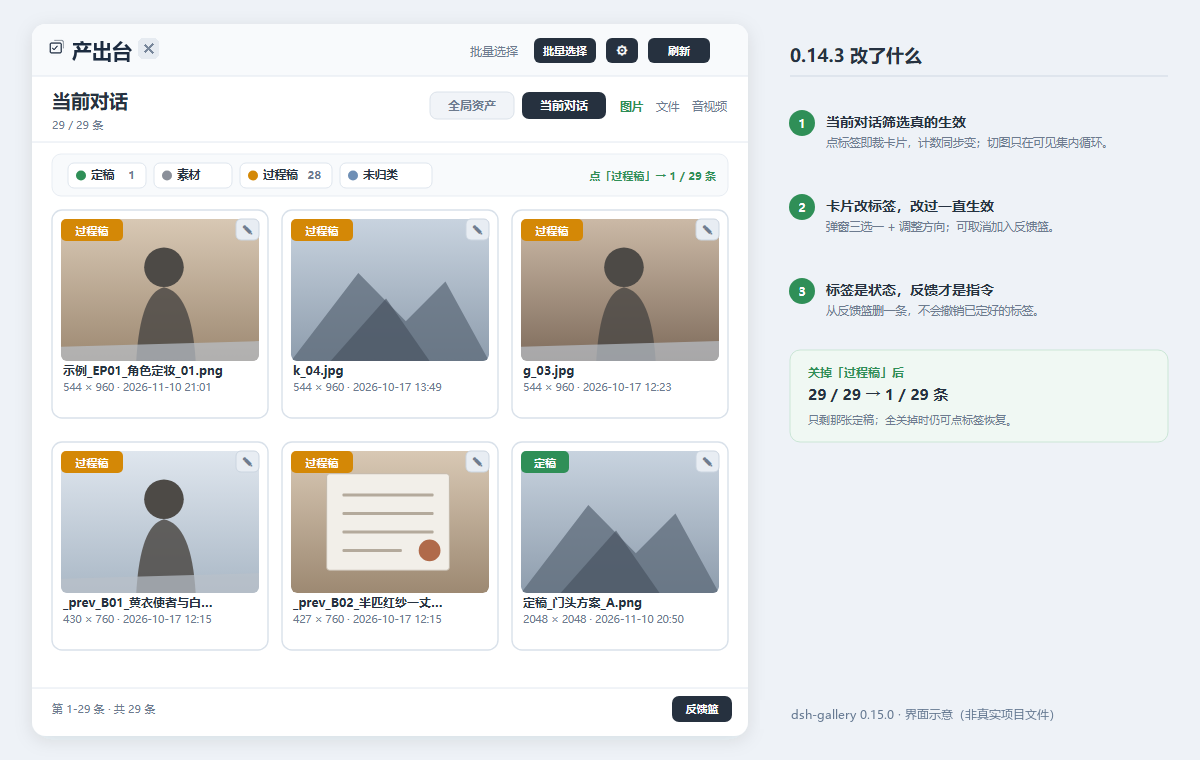
① 当前对话:写盘即可见;顶部四个标签点一下就筛,卡片右上角「✎」改标签(改过一直生效)。
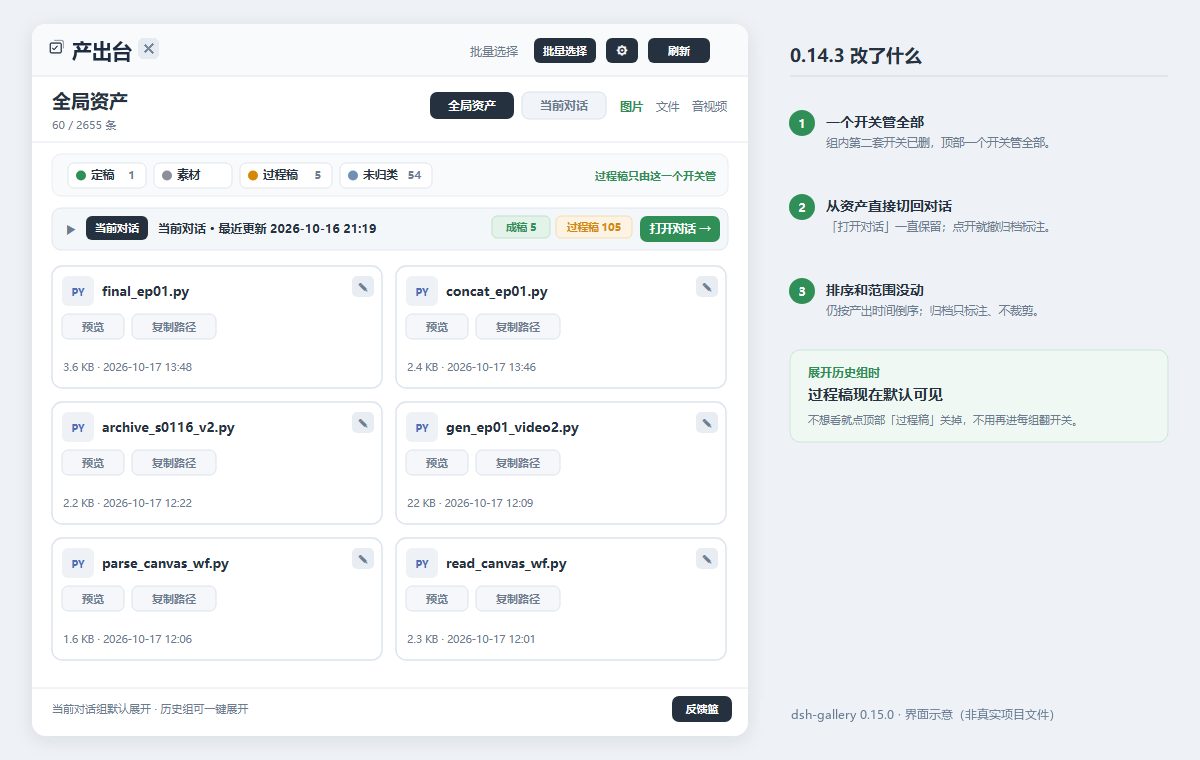
② 全局资产:按会话分组,当前对话置顶;从资产直接「打开对话」切回去。
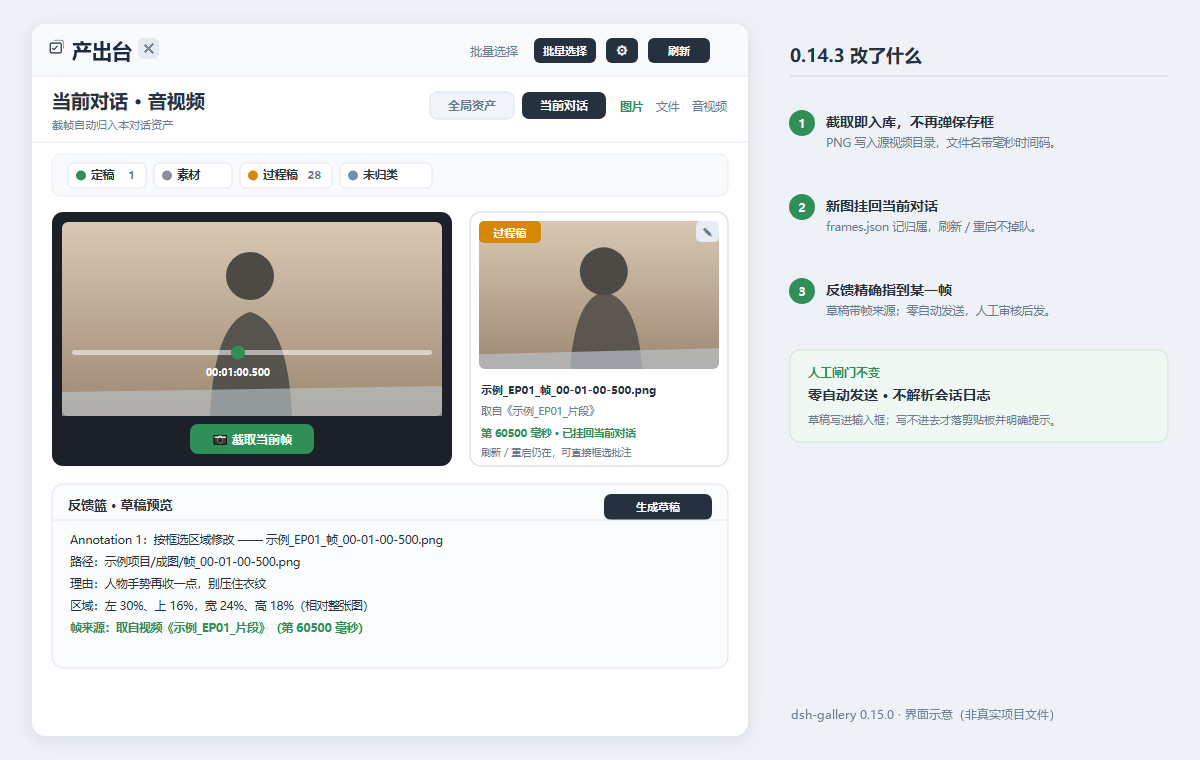
③ 截帧入库:视频「截取当前帧」自动存进当前对话,文件名带毫秒时间码,可框选批注并带帧来源进反馈篮。
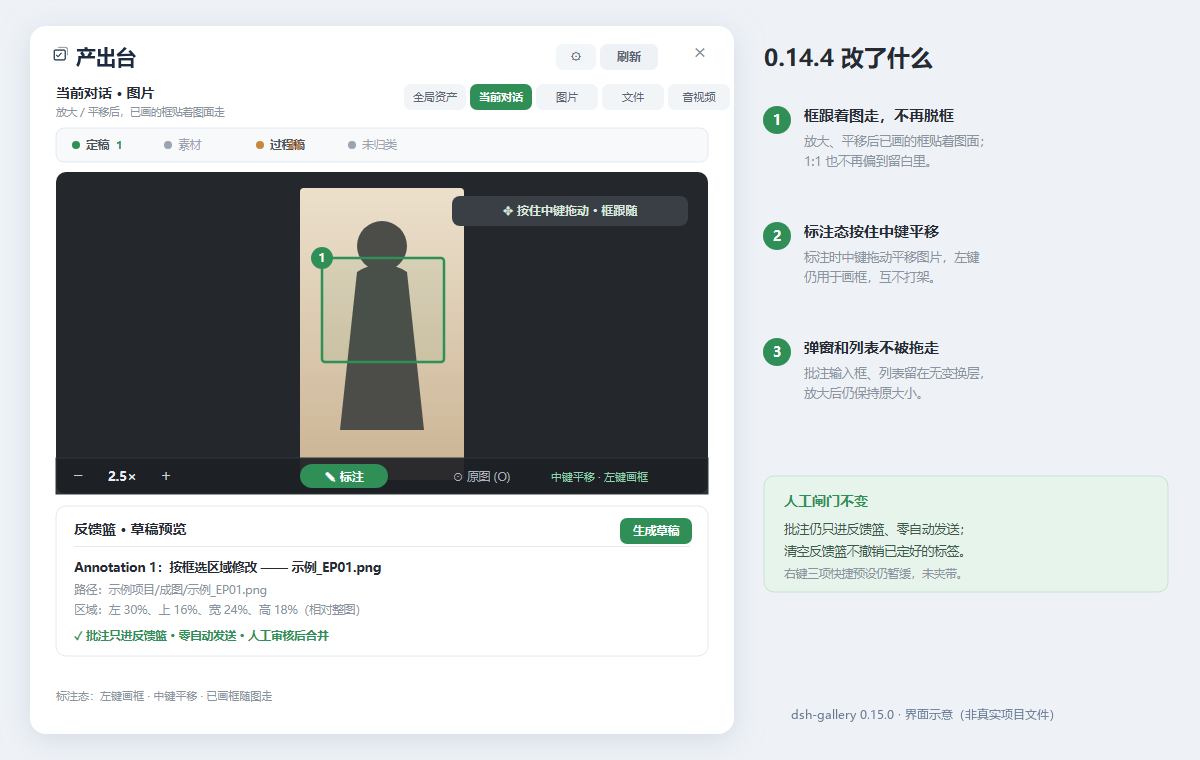
④ 标注跟随:放大 / 平移后已画的框贴着图面走、不脱框;标注态按住鼠标中键拖动平移,左键仍用于画框。
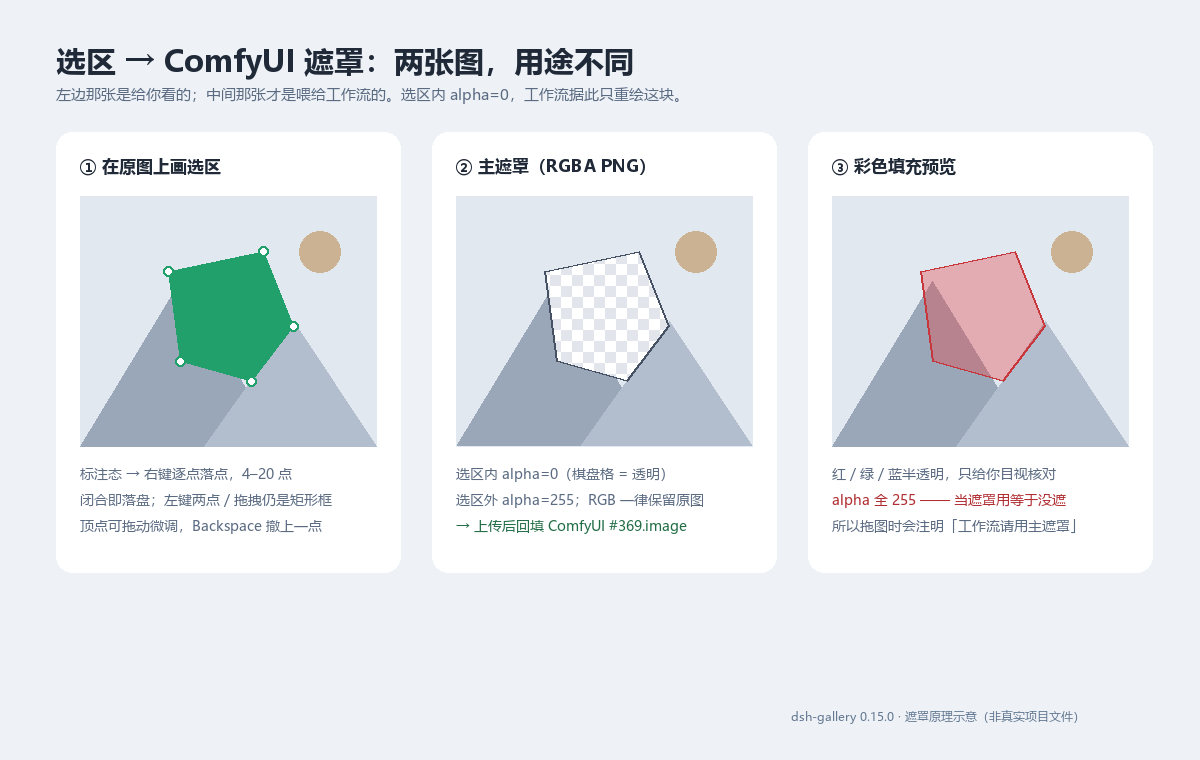
⑤ 选区 → 遮罩(原理示意):左边是给你看的选区,中间那张 RGBA 主遮罩才是喂给工作流的 —— 选区内 alpha=0、外部保留原图;右边的彩色填充只用于目视核对,不能当遮罩用。
它解决什么问题
痛点:任务跑完你才知道结果
让 Agent 出 30 张图、改一份报告、跑一段脚本 —— 它埋头干几分钟甚至几十分钟, 你看不到中间产物。等到最后它念一串路径,你才发现:
- 第 3 张图的风格就跑偏了,30 张全废
- 报告第 2 段引用了错的资料,整篇要重写
- 脚本输出了 50 个中间文件,你不知道哪个是最终版
返工成本是「一次性验证」的好几倍。
解法:把产出目录变成实时画廊
插件直接盯磁盘上的产出目录(Agent 真正写文件的地方),做成右侧栏画廊:
| 效果 | 说明 |
|---|---|
| 图生成就可见 | 每 5 秒自动刷新,缩略图实时滚动,不顺眼当场喊停 |
| 文件点一下就开 | 调 DSH 原生侧栏预览(Markdown 渲染、代码高亮都是 DSH 自己的) |
| 只看本对话的 | 多个对话混在一起时,按「当前对话」筛,一眼分清谁做的 |
| 过程产物也算 | 脚本跑出来的中间图、Agent 打开看过的图,都算本对话产出 —— 过程不黑箱 |
和市面上的「对话图片查看器」不一样在哪
| 常见的对话图片灯箱 | 这个插件 | |
|---|---|---|
| 看哪里 | 对话里的图片附件 | 磁盘上的产出目录(Agent 真正写文件的地方) |
| 能看什么 | 只有图片 | 图片 + 49 种文档/代码/数据文件 |
| 怎么打开文件 | 无 | 调 DSH 原生侧栏预览 |
| 多个对话混在一起 | 不区分 | 可按「本对话产出」筛 |
| 过程产物 | 看不到 | 脚本生成的中间图也能看到 |
一句话安装:解压后在该目录执行
node install.mjs,然后重启 DSH。 详细步骤见安装,常见问题见已知限制。
功能
图片画廊
| 能力 | 说明 |
|---|---|
| 自动刷新 | 每 5 秒轮询,查看大图时自动暂停,不打断 |
| 缩略图 | 客户端 canvas 压缩到 200px(不是原图直塞),并发闸门 4,进入视口才加载 |
| 放大查看 | 滚轮缩放(最大 8×,以光标位置为中心)、左键或中键拖动平移;标注态左键留给画框,改按中键平移 |
| 看原图 | 缩略图右键「查看原图」直接按原图像素打开;查看器内切换原图/预览(底部按钮、右键、O 键),切换时保留缩放与位置;按需加载并显示进度,不预加载 |
| 音视频画廊 | 视频/音频独立第三栏;视频首帧缩略图(进入视口才抽帧);点击面板内播放(原生 <video>/<audio>,支持拖动进度条);体积上限 200 MB 可调 |
| 右侧控制列 | 放大后出现 ▲ / ▼ 按钮 + 轨道 + 滑块,没有鼠标也能操作 |
| 键盘操作 | ↑↓ 平移、←→ 切图、+/- 缩放、0 复位、O 切原图、Ctrl+C 复制当前文件、Esc 退出 |
| 拖到对话(v0.15.0) | 拖卡片、或点查看器工具条上的「⇥ 拖到对话」,输入框自动填入 产出台·<文件名> | 路径=<绝对路径> | 主遮罩=<对应遮罩>。只填不发;宿主不接时退化为复制到剪贴板并提示 |
| 退出回位 | 单击退出,回到原来那张缩略图的精确位置,不是列表顶部 |
| 复制资产(v0.16.0) | 卡片右键「📄 复制文件」把文件本体写进系统剪贴板;或「批量选择」勾选多张 → 批量条「⧉ 复制所选文件 (N)」。可在别的对话、资源管理器或预处理工具里粘贴,只复制不移动、零自动发送。v0.16.3 起,在放大查看器里直接 Ctrl+C(或工具条「⧉ 复制」)就复制当前这一张 |
| 粘贴素材(v0.16.0 / 落点 v0.16.2) | 鼠标放在资产区,Ctrl+V 把剪贴板里的图片、音视频、任意文件直接粘进来;右键空白处也有「粘贴」。落鼠标所在的对话组(不在任何组内则落当前对话)并自动标「素材」,只入库不发送 |
| 图片裁剪(v0.16.0) | 查看器工具条「✂ 裁剪」:拖框 + 微信式圆形放大镜(从全分辨率源图取 3× 局部),确认后裁 PNG 落源图同目录、归到该图所属对话组,自动标「素材」 |
| 音视频裁剪(v0.16.0) | 播放器工具条「✂ 选段」:时间轴拖入点/出点,播放自动从入点起、到出点停,拖端点时画面跟随(轨道有白色播放头);保存后 ffmpeg 切段落源同目录,自动标「素材」 |
素材进来与剪短(v0.16.0;落点规则见下)
粘贴落哪一组(v0.16.2):鼠标停在哪个对话组,就落进哪个组;在放大查看器 / 播放器里操作时,优先归素材来源的那个组;鼠标不在任何组内时退回当前对话。提示条会写明「已粘贴 N 个文件到「组名」」,不会再出现「粘到哪去了」说不清。
| 场景 | 怎么做 | 结果 |
|---|---|---|
| 网上看到一张图 / 截图 | 鼠标移进资产区 → Ctrl+V |
PNG 落鼠标所在对话组,自动标「素材」 |
| 资源管理器里复制的音视频 / 文件 | 在资源管理器 Ctrl+C → 鼠标移进资产区 Ctrl+V,或右键「粘贴」 |
原文件复制进鼠标所在对话组,自动标「素材」;.mp4 / .MP3 / .dwg / .zip 都行 |
| 把某个对话的资产调到别的对话 | 卡片右键「📄 复制文件」→ 把鼠标移到目标对话组上 → Ctrl+V 或右键「粘贴」 |
副本落指针所在那一组(不必真切换会话,切了也对),自动标「素材」,原件不动 |
| 一次调动多张 | 「批量选择」勾选 → 批量条「⧉ 复制所选文件 (N)」→ 目标对话里粘贴 | N 个文件一次性入库,重名自动加 -2、-3,不覆盖 |
| 拿不到路径的 Blob | — | 明确提示「请在资源管理器里复制后重试」,不硬试 |
| 只想留图里一小块 | 查看器 →「✂ 裁剪」→ 拖框(四角可微调)→ 确认 | 裁剪-<原名>_<时间戳>.png 落源图同目录,归到该图所属对话组 |
| 视频/音频只留一段 | 播放器 →「✂ 选段」→ 拖入点/出点(画面跟着走)→ 播放从入点起、到出点自动停 → 保存 | 裁剪-<原名>_<时间戳>.<原扩展名> 落源文件同目录,归到素材所属对话组 |
音视频裁剪的精度说明:默认走 -c copy 流拷贝(近无损、秒级),但 copy 只能从关键帧起切,
所以后端会用 ffprobe 量真实时长,偏差 > 0.5s 就自动重编码到精确切点(mode 字段会告诉你是 copy 还是 reencode)。
实测 6 秒测试片切 1.5–4s:copy 得到 0–4s(4.0s),兜底后回到 2.5s。
框选批注 → ComfyUI 遮罩(v0.15.0)
给「局部重绘 / 移除」这类工作流补上人画的遮罩,不必切到 ComfyUI 画布。
| 步骤 | 行为 |
|---|---|
| ① 进入标注 | 图片查看器里点「标注」。左键点两下或拖一下 = 矩形框(和以前一样);右键逐点落点、闭合 = 实心多边形选区(4–20 点,顶点还能左键拖动微调,Backspace 撤上一点、Escape 清空、Enter 闭合) |
| ② 导出 | 批注列表里这条框右侧的「导出遮罩」按钮;箭头 / 纯文字标注没有面积,不显示。多边形保存时即落盘,无需再点导出 |
| ③ 落盘 | 生成与原图同尺寸的 RGBA PNG,写在原图同目录,文件名如 定稿_遮罩_x25-y50-w20-h25.png / 定稿_遮罩_x25-y50-w20-h25-多边形.png(坐标是选区的归一化百分比);同框重复导出加 -2,不覆盖旧遮罩 |
| ④ 彩色预览 | 多边形操作条上可切红 / 绿 / 蓝:另存一张 <遮罩名>_红填充预览.png,选区内叠半透明纯色、轮廓略深(线宽随图像尺寸自适应,缩放后约 1.5 px)。只用于目视核对,主遮罩一个像素都不改 |
| ⑤ 入库 | 主遮罩登记进 dsh-gallery-frames.json(kind:'mask'),刷新后仍挂在当前对话资产里;同一目录下别的图(含他人拷进来的素材)也会出现在当前对话,标「素材」 |
| ⑥ 进草稿 / 进对话 | 原图的反馈条目自动带出「遮罩来源」一行(路径 + 编码说明)。也可以直接把图拖进对话框:名字自动带上文件名、绝对路径、对应主遮罩名,并在输入框写清「工作流请用主遮罩,预览仅供目视」。两种都只到草稿 / 输入框为止,由你确认后手动发送,插件不会自动发,也不会自己去调 ComfyUI |
编码契约(本机实证):ComfyUI 官方 LoadImage 与本机孤海 LoadImageGoohai 的 MASK 输出都是
1 - alpha/255。所以遮罩 PNG 只需「选区内 alpha=0、选区外 255,RGB 逐像素保留原图」——
选区内即待重绘区域,IMAGE 输出仍是完整原图。这与 clipspace-painted-* 涂鸦遮罩等价,
但不必复刻画布交互,也不用改那两条工作流:把导出的 PNG 上传进 ComfyUI input/ 后回填
#369.image / #193.image 即可(这一步由 Agent 按草稿执行)。
⚠️ 别把彩色填充预览图喂给工作流:它是 RGB 合成图、alpha 全 255,
MASK会恒为 0。拖图时名字里已经写明「工作流请用主遮罩」。
已验证到什么程度:完整 25 节点 Qwen2.1 局部重绘工作流真跑通过 —— 真实照片里选一块区域换成指定物体, 选区外像素平均绝对差 0.00;12 点多边形选区与手画框 IoU 0.891,输出与 ComfyUI 手画遮罩的验收图逐像素一致。
边界:矩形框与多边形两条路都可用;自由笔刷 / 橡皮 / 笔刷大小仍未做(多点闭合已覆盖实际需求)。 原图像素超过 2400 万或导出 PNG 超过 24 MB 会被拒绝;批注本身依旧只在内存,落盘的只有遮罩与预览图。
文件画廊
列文档 / 代码 / 数据 / 压缩包 / 链接 / 设计文件,共 49 种扩展名(不含图片,图片归图片画廊)。
| 操作 | 行为 |
|---|---|
| 点整张卡片 / 点「👁 预览」 | 用 DSH 原生侧栏打开预览(Markdown 渲染、代码高亮都是 DSH 自己的) |
| 点「⧉ 复制路径」 | 复制绝对路径(纯文本),按钮变 ✓ 已复制 反馈 1.6 秒 |
| 右键「📄 复制文件」 | 复制文件本体到系统剪贴板,可粘到资源管理器、别的对话或预处理工具 |
| 点「📂」 | 在资源管理器里定位该文件 |
音视频画廊
列视频 / 音频,共 16 种扩展名(视频 7 种、音频 9 种),独立第三栏,不混进文件列表。
| 操作 | 行为 |
|---|---|
| 点整张卡片 | 在面板内弹出播放器 |
| 视频卡片 | 显示首帧缩略图(进入视口才抽帧,避免一次解码几十个视频) |
| 拖进度条 | ✅ 实测 127 MB 可拖;GB 级未做大小分档 —— 面板内播放走 blob(整包载入后交给浏览器,可任意 seek) |
| 点开到可播 | ✅ 1.1 MB 视频与 96.5 秒音频约 250 ms;127 MB 实测 502 ms,可正常拖动;GB 级未做大小分档 |
| 播放器里「📷 截取当前帧」 | 自动存进当前对话资产(视频同目录),不再弹系统保存框;文件名如 片子_帧_00-12-34-500.png,精确到毫秒。刷新后这张图就在当前对话组里,可框选批注、写进反馈篮,草稿会注明取自哪段视频的哪一帧 |
| 浏览器解不了格式 | 显示提示 +「▶ 用系统播放器打开」/「📂 打开所在文件夹」两个按钮 |
技术说明:媒体走双通道
- 独立 Range 路由(
ctx.webServer.register,Node 原生req/res): 支持Range: bytes=...的常规区间、开放区间、后缀区间,以及 416 不可满足。 用于视频首帧缩略图抽取、直链读取与其他需要分段读取的场景。- 面板内播放走
/api网关的raw+ blob:POST {op:'raw'}取完整字节,URL.createObjectURL(blob)交给<video>/<audio>。为什么播放要单独走 blob:DSH 桌面宿主在转发 Host 响应时会剥掉
Content-Length(见app.asar的lib/main.js,WITHHELD_RESPONSE_HEADERS), Chromium 因此拿不到文件总长度,<video>.seekable恒为[0,0]—— 能播但进度条拖不动。blob 是完整数据在内存,Chromium 知道确切大小,seekable覆盖全长。代价:播放时整包载入内存(等于文件大小)。实测 127 MB 用时 502 ms; GB 级文件暂未做大小分档,仍会走 blob。
体积上限默认 200 MB,可用
maxMediaBytes调整。
右键菜单(图片 / 文件 / 音视频通用)
在任意卡片上右键:
| 项目 | 行为 |
|---|---|
| 🚫 隐藏 | 从列表移除,文件仍在磁盘上(记录在 dsh-gallery.json 的 hidden 数组) |
| 📂 打开所在文件夹 | 资源管理器定位到该文件 |
| ⧉ 复制路径 | 复制绝对路径到剪贴板 |
| 🗑 删除文件 | 二次确认后删除,不可恢复 |
⚠️ 删除做了三层保护:前端确认弹窗 → API 强制
confirm: true→ 路径越界校验。
分页
三个画廊都是每页 60 条,网格下方常驻页码条:
第 1–60 条 · 共 114 条   还有 54 张
                  ‹  1  2  ›
- 页码点击切页,页数多时折叠为
1 … 5 6 7 … 20 - 切换「图片/文件」或「全局/当前对话」时自动回到第 1 页
- 列表右侧另有
▲/▼滚动辅助列(无滚轮时用)
视图范围与标签开关
[全局资产] [当前对话]
- 全局资产:所有扫描目录下的全部内容,按时间倒序
- 当前对话:只显示本对话真正产出过的文件 —— 通过解析 DSH 会话日志得出,不是按时间瞎猜
「当前对话」的产出判定覆盖三类来源:
| 来源 | 为什么算 |
|---|---|
write / edit / present |
Agent 直接写文件 / 声明交付,路径必是产出 |
read_image 打开过的图片 |
Python 等脚本生成的图不在 write 调用里,但 Agent 一定会打开看效果 |
| 子智能体会话里的产出 | 子智能体是独立会话,按 parentSession 合并它的产出路径 |
| 同目录下的外部素材(v0.15.0) | 别人拷进产出目录、或不是本会话生成的图,按「与原图同目录」放行并标 素材 —— 不再只显示自己产出的那几张 |
这条设计是为了「任务进行中即时可见、便于及时校正」—— 中间产物、调试图、脚本输出都能在过程里看到,而不是等任务收尾。
顶部那一排色块(定稿 / 素材 / 过程稿 / 未归类)是可点开关,点一下隐藏该类、再点恢复。
它们代表的是机器标签层——插件按会话日志自动判的,随时可以不信。
你自己定了性之后,筛选改按你的结论走,详见判断分两层。
三类资产各记各的开关(v0.16.5):
图片/文件/音视频的显隐互不影响。 文件通常只看终稿,关掉过程稿和素材之后,切回图片不会连带把图片的过程稿也关掉; 切回来就是你上次在那一类里的样子。仍然不持久化——重开面板从全显示开始。
多扫描目录
DSH 每个会话有独立的 cwd,产出可能落在任意工作区(如 G:\DSH任务文件\xxx),
不一定都在 G:\DSH产出。所以插件支持配置多个扫描目录:
{
  "roots": [
    "G:/DSH产出",
    "G:/DSH任务文件"
  ]
}
设置面板(⚙)里可直接增删,每项显示 ✓(存在)/ ✗(缺失标红)。改完立即生效。
产出根目录可配置
装上不会空白。 插件按这个顺序确定扫描目录:
- 面板内设置的多目录列表(最高优先,改完立即生效,无需重启)
- 设置或
cordis.patch.yml里的单个root(旧写法,兼容) - 自动探测:先找
~/DSH产出、~/Documents/DSH产出、~/Desktop/DSH产出、~/Downloads/DSH产出,再遍历各盘符找<盘符>:\DSH产出(循环 A–Z,代码里不写死任何字母,所以装在哪个盘都能自动找到)
一个目录都没有时,面板会直接给出「修改产出根目录」的入口。
隐藏管理
设置面板(⚙)里有「已隐藏 N 个 · 全部恢复」:
- 列出被隐藏的文件(前 10 个,悬停看完整路径)
- 点「全部恢复」一键清空隐藏列表,被隐藏的重新出现
- 恢复不删除文件,只是清掉记录
安装
前置
已安装 DSH 桌面版或 Web 版。
方式零:DSH 插件页一行装(最省事)
打开 DSH → 插件页 → 添加插件 → 安装第三方插件,在输入框粘贴:
github:Hope2023Dcr/dsh-gallery
点安装。DSH 会自动从 GitHub 拉取并装好,装完重启 DSH。
想锁定版本(推荐,避免仓库更新导致行为变化):
git+https://github.com/Hope2023Dcr/dsh-gallery.git#260a8dadfb39b393fdb8e85b182dd1f871e3ea43
上面那个 commit 是 v0.14.1 的历史基线(表态层当时还在)。v0.15.0 发布后可用
git+https://github.com/Hope2023Dcr/dsh-gallery.git#v0.15.0锁定版本。 更推荐直接用 npm(npm i dsh-gallery)—— 版本号跟着latest走,不用每次手工核对哈希。
⚠️ 这种方式需要能访问 GitHub。DSH 的「国内镜像」只代理 npm 包,不代替 GitHub 下载。
方式一:一键脚本(推荐,可离线)
下载本仓库(Code → Download ZIP,或 git clone),解压后在解压出来的目录里执行:
node install.mjs
脚本会自动:
- 定位 DSH 主目录(优先
DSH_HOME环境变量,回退~/.dsh) - 列出可用 profile 让你选(只有一个时直接用它,多个时默认
desktop) - 校验源文件齐全
- 复制到
<profile>/node_modules/dsh-gallery/ - 在 profile 的
package.json的dsh.profile.bundles里注册 - 自动备份原
package.json为package.json.bak-dsh-gallery
可选参数:
node install.mjs --profile desktop   # 指定 profile
node install.mjs --dry-run           # 只看会做什么,不写入
脚本幂等:重复运行不会重复注册 bundle。
装完必须重启 DSH(不是刷新页面)。
方式二:手动安装
1. 找到你的 profile 目录
| 平台 | 路径 |
|---|---|
| Windows | %USERPROFILE%\.dsh\profiles\desktop |
| macOS / Linux | ~/.dsh/profiles/desktop |
如果
desktop不存在,看你实际用的 profile 名(profiles/下有什么就用什么)。
2. 复制文件到插件目录
目标:<profile>/node_modules/dsh-gallery/
需要放进去的文件:index.js、client.js、package.json、cordis.patch.yml、icon.svg、locale/。
Windows PowerShell:
$target = "$env:USERPROFILE\.dsh\profiles\desktop\node_modules\dsh-gallery"
New-Item -ItemType Directory -Force -Path $target | Out-Null
Copy-Item index.js,client.js,package.json,cordis.patch.yml,icon.svg -Destination $target
Copy-Item locale -Destination $target -Recurse
macOS / Linux:
target=~/.dsh/profiles/desktop/node_modules/dsh-gallery
mkdir -p "$target"
cp index.js client.js package.json cordis.patch.yml icon.svg "$target/"
cp -r locale "$target/"
3. 在 profile 的 package.json 里注册
编辑 <profile>/package.json,在 dsh.profile.bundles 数组里加一项(不是顶层 bundles):
{
  "dsh": {
    "profile": {
      "bundles": [
        "dsh-gallery"
      ]
    }
  }
}
4. 重启 DSH
必须完全退出再打开(不是刷新页面)。Host 半部只在进程启动时加载。
5. 打开面板
三个入口任选:
- 左侧边栏脚部的
▦按钮 - 对话输入框右侧的
▦按钮 - 右侧栏点
+,「开始」页里的「产出台」卡片
6. 设置产出目录
第一次打开如果显示「目录不存在」,点面板里的 ⚙ 设置,填入你的产出目录绝对路径,保存即可生效。
配置项
编辑 <插件目录>/cordis.patch.yml:
config:
  # root: 'D:/产出'      # 不填就走自动探测
  maxItems: 60            # 每页显示多少条
  maxDepth: 3             # 向下扫描几层目录
  skipDirs:               # 跳过这些目录(体积大、无产出)
    - node_modules
    - .git
    - ...
⚠️ 不建议在这里写
windowHours。 它是「扫描多久以内的文件」,代码默认是一整年 (为了让「全局按对话分组」能覆盖历史对话)。在这里写死24会让分组只剩当天产出。 确实想改的话,写进<DSH_HOME>/dsh-gallery.json更合适。
改完重启 DSH 生效。只想改目录的话,建议用面板里的 ⚙ 设置,那个不用重启。
已知限制
- 「当前对话」分类依赖 DSH 会话日志格式。 它读
~/.dsh/sessions/<分组>/<sessionId>/session.v4.jsonl.zstd,解析tool/call事件。DSH 大版本升级后这个功能可能失效,需要回归验证;其余功能不受影响。 - 只扫一层层的目录,深度默认 3 层。 特别深的目录结构会漏。
- 扫描时间窗口默认一年。 文件多时会拖慢扫描(已做缓存,稳态约 150 ms)。
- 文件画廊故意不显示图片。 图片归图片画廊,避免两边重复。
reveal(资源管理器定位)仅 Windows 有效。 其他平台会走xdg-open打开所在目录。- 「未归类」是诚实的不知道。 会话日志里查不到归属的文件标为「未归类」, 而不是猜成某个类别。这类文件多来自早期对话或手动拷入。
- 批注只在内存里。 重开面板 / 刷新 / 重启 DSH 会清空(手动标签是落盘的,不受影响)。 批注属于「这一轮要对 Agent 说的话」,用完即弃,所以没做落盘。
- 批注框自 v0.14.4 起跟随缩放平移,放大后圈选也落在原图同一处,不再只能
1:1下圈。 标注态下按住鼠标中键拖动可平移图片(放大后生效),已画框跟着走;左键仍用于画框。 一个视觉细节:框线用non-scaling-stroke固定为屏幕像素宽,放大很多倍时框会比画面内容显得细。 - 遮罩只认一种格式:与原图同尺寸、RGB 是原图、alpha 二值(选区内 0 / 外 255)。 彩色填充预览图是给人看的 RGB 合成图,不能当遮罩喂给工作流(alpha 全 255,MASK 恒 0)。
- 拖图带名字依赖 DSH 的
dataTransfer.files通道。宿主若改成只接受自己的文件令牌, 名字会退化为「复制到剪贴板」,这时直接Ctrl+V同样能拿到「文件名 + 绝对路径」。 - 粘贴落点是「指针所在组」,不是「菜单所在组」。键盘
Ctrl+V没有位置信息,只能靠鼠标 hover 判断;鼠标不在面板上时 Ctrl+V 不接管,对话输入框照常粘贴。 - 历史对话的目录已被清掉时,粘贴会按「相对路径 + 第一个产出根」重建目录(选择恢复而不是拒粘)。若你更希望这种情况直接报错,需要改
resolveSessionDir的兜底分支。 - 原生 controls 进度条仍显示整段总时长。选段区间在自绘轨道上看,原生控件无法只显示区间。
- 目录类剪贴板项不递归复制,只识别文件;
-c copy切点受关键帧限制,偏差 > 0.5s 时后端自动重编码。 - 放大页
Ctrl+C复制的是文件本体,不是画面像素(粘贴到资源管理器得到文件,粘到 Word / 微信通常显示为图)。查看器里有选中文本时Ctrl+C交给浏览器默认复制,不会抢走你要复制的文字。 - 待处理反馈要「人处理完」才清,Agent 拉取不会清(v0.16.4)。若你只想留档、不想再看到角标,点「清空反馈篮」即可;
marks与手动标签不受影响。另一个边界:同一路径只有一条记录,重复判定会覆盖(不是攒多条互相矛盾的意见);但 v0.16.5 起这条记录里可以带多处理解——同一张图框三处,三处说明与坐标都会一起留下,Agent 也会按三条分别回应。一张图的批注上限 50 处。
安全
风险等级:低。 插件只读你本机的产出目录,不上传、不执行任何文件。
| 能力 | 做法 |
|---|---|
| 文件预览 | 全部委托 DSH 原生侧栏预览器,插件自己不渲染文件内容 —— 不引入第二套渲染栈 |
| 不执行任何文件 | 不运行脚本、不打开可执行文件、不解压压缩包。唯一的 spawn 是调起资源管理器定位(explorer.exe /select) |
| 删除操作 | 三层保护:前端二次确认 → API 强制 confirm: true → 路径越界校验(isInside(root)) |
| 路径穿越防护 | 所有文件操作都经 isInside(root, absolute) 校验,只允许在扫描目录内 |
| HTTP 路由 | POST /api/dsh-gallery(走 DSH /api 网关,需认证)负责列表与操作;另有一条独立 GET/HEAD 媒体路由用于缩略图抽取与分段读取(详见下方「媒体路由的安全边界」)。面板内播放的整包读取也走 /api 网关的 raw 分支,不经 dsh-app:// 媒体管线 |
删文件是唯一不可逆操作,所以做了三层保护;隐藏只是从列表移除,文件不动。
媒体路由的安全边界
音视频播放需要浏览器能直接 GET 一个 URL(<video src> 无法发 POST),
所以 v0.11.0 新增了一条独立的媒体路由。它不属于 /api 网关、不经过 DSH 的网关认证,
因此该路由自己做了三道防护:
| 防护 | 做法 | 不做的后果 |
|---|---|---|
| ① 只读 | 只接受 GET / HEAD,其余 405 |
可被当作写入跳板 |
| ② 跨站拒绝 | Sec-Fetch-Site: cross-site 或 Origin 与 Host 不匹配 → 403 |
任意网页都能盗读本机产出 |
| ③ 路径白名单 | 解析后必须落在扫描的 roots 内(isInside),.. 无法越界 |
能读磁盘任意文件 |
| 附带 | X-Content-Type-Options: nosniff |
浏览器可能把内容当 HTML 执行 |
这三道是必需的,因为路由绕过了网关认证。若在代码里看到这条路由却没有校验, 那是缺陷不是设计。
隐私
全部本地,不出机器。
| 项 | 说明 |
|---|---|
| 网络请求 | 零。插件不发起任何外部请求(已核查源码:无 http/https/axios/WebSocket 引用) |
| 上传 | 无。没有任何上报、遥测、统计 |
| 落盘写操作 | 只有五个文件,都在 <DSH_HOME>/ 下:dsh-gallery.json(扫描目录列表 + 隐藏列表)、dsh-gallery-marks.json(判定标记)、dsh-gallery-labels.json(你手动改过的标签覆写)、dsh-gallery-frames.json(截帧 / 遮罩的来源与归属登记)、dsh-gallery-feedback.json(待处理反馈,v0.16.4 起)。没有第六个写入位置 |
| 会话日志 | 只读。解析 ~/.dsh/sessions/** 来判定「本对话产出」,不修改、不复制、不上传 |
| 文件内容 | 预览时实时读磁盘,不写进任何索引或缓存文件 |
| 内存缓存 | 会话日志解析结果只在内存里(按 路径+mtime+size 做键),不落盘 |
| 批注 | 在台账面上只在内存;但 v0.16.4 起,批注会随「待处理反馈」写进 dsh-gallery-feedback.json(含框选坐标与你写的说明),否则 Agent 拉不到。v0.16.5 起同一张图的多处批注整组存,不再互相覆盖。人生成草稿或清空反馈篮后即移除,不会长期留存 |
| 手动标签 | 只存「哪张图被你改成了什么标签」,按相对路径记;不记对话内容 |
| 截帧登记 | 只记新 PNG 对应哪个源视频、哪一帧、属于哪个对话;PNG 本身写在源视频同目录(画廊扫描范围内) |
| 遮罩登记 | 与截帧共用 dsh-gallery-frames.json,只记遮罩 PNG 对应哪张原图、框选区域、属于哪个对话;PNG 写在原图同目录(画廊扫描范围内)。导出不读取对话文本、不上传、不自动发送 |
会话日志里包含你的对话内容,插件只抽取
tool/call事件里的文件路径, 不读取、不存储对话文本。
对外接口(seam v1)
插件在 window.dshGallerySeam 暴露一个窄接口,供独立包 / 扩展使用:
window.dshGallerySeam = {
  version: 1,
  getSelection(),        // → { relPath, source: 'viewer'|'context-menu'|'focus' } | null
  subscribe(fn),         // → 退订函数;选中项变化时回调
  getMarks(),            // → Promise<{ [relPath]: mark }>
  setMark(relPath, mark),// → Promise<boolean>
  getFeedbackDraft(),    // → 最近一次生成的草稿文本

  // v0.16.4 · A 档(都只读,不发送、不注入)
  listAssets(filter),    // → Promise<{ schema, items, count, total }>
  getPendingFeedback(),  // → Promise<{ schema, items, count, draft }>
}

// 例:取「已定稿」且已确认的图,前 20 张
const { items } = await dshGallerySeam.listAssets({
  category: 'final', confirmed: true, limit: 20,
})
// items[i] = { relPath, absolute, name, category, confirmed, action, ext, size, mtime, sessionId, sessionTitle }
卡片 DOM 兜底:所有卡片(图片 / 文件 / 音视频)都挂
data-gallery-relpath="<relPath>",独立包可直接按属性定位,不依赖 React 内部状态。
这个 seam 不含发送能力 —— 发送永远由用户在 composer 里手动确认。
A 档 / B 档:Agent 拉得到,决定还是人做(v0.16.4)
| 谁触发 | 做什么 | 会不会自动发送 | |
|---|---|---|---|
| A 档 | Agent 自己调 seam | 拉资产(listAssets)/ 拉待处理反馈(getPendingFeedback) |
不会。插件从不主动推送 |
| B 档 | 台面角标 | 显示「N 条待处理」,点它=打开反馈篮 | 不会。点角标不替 Agent 拉取 |
| 生成草稿 | 人点按钮 | 渲染成稿文本 → 写进 composer | 不会。只写草稿,不提交 |
| 发送 | 人点发送 | 消息进对话 | — |
| 标记已处理 | 人点发送 / 清空反馈篮 | 从 dsh-gallery-feedback.json 移除 |
— |
反馈的三个终态:
用户判定 ──> 待处理(落盘,角标 N+1)
    ├── 人点「生成草稿」 ──> 草稿进 composer ──> 人点发送 ──> 【已处理】移除
    ├── 人点「清空反馈篮」 ──> 【已处理】全部移除
    └── Agent 用 getPendingFeedback() 拉走 ──> 仍在待处理(Agent 只读)
🔴 Agent 拉走 ≠ 人处理完。所以拉取不清零 —— 否则 Agent 看一眼就把你的意见吞了。
存哪 / 活多久:
| 文件 | 内容 | 语义 | 何时清 |
|---|---|---|---|
dsh-gallery-feedback.json |
待处理反馈 | 一次性消息 | 人生成草稿 / 清空 / 撤掉该条 |
dsh-gallery-marks.json |
判定标记 | 持久状态 | 手动清除 |
dsh-gallery-labels.json |
手动标签 | 持久状态 | 手动「恢复自动判定」 |
三者分开存:生命周期不同就不能同文件,否则「删一条反馈把定好的标签也撤了」。
判断分两层:标签 / 反馈(v0.14.2 起,v0.14.3 沿用)
表态定性层(已定稿 / 要重做 / 留档)已下线。 它和反馈篮表达的是同一件事, 多一层就多一处要维护的状态;反馈栏已经带人工审核合并发送闸门,足够承担「及时校正」。
| 层 | 谁给的 | 存哪 | 活多久 | 会触发工作吗 |
|---|---|---|---|---|
| ① 产出标签 | 插件扫描预判;手动改过以手动为准 | 机器值不存;手动值存 dsh-gallery-labels.json |
手动值跨刷新 / 重启 | 否 |
| ② 反馈 | 改标签动作 + 框选批注,攒进反馈篮 | dsh-gallery-marks.json(持久)+ dsh-gallery-feedback.json(待处理,一次性)→ 输入框草稿 |
待处理部分:人处理完即清 | 是,但要人点发送 |
① 产出标签:机器先分堆,你随时能盖掉
| 标签 | 判定规则 / 用途 |
|---|---|
| 定稿 | Agent present 声明过交付;或你手动指定 |
| 过程稿 | 写过 / 改过,但没声明交付;或你手动打回 |
| 素材 | 只被打开看过、没写过,且早于本会话存在 |
| 未归类 | 查不到归属(早期对话、手动拷入)—— 诚实的不知道 |
- 每张卡右上角「✎」、右键菜单、批量条都能改标签;弹窗里可选填「调整方向」。
- 手动改过就一直生效,刷新、重扫、重启 DSH 都不会退回机器预判;点「恢复自动判定」才退回。
- 顶部四个色块是可点开关;手动改过的卡片直接按新标签归类,筛选与分组统计一起跟着变。
改标签 → 反馈篮:三条语义
| 改法 | 反馈正文(逐条 Annotation N) |
|---|---|
| 过程稿 → 定稿 | 终止枚举,以此图为定稿 |
| 定稿 → 过程稿 / 素材 | 交付不合格 + 你填的调整方向 |
| 其它转换 | 调整产出标签:X → Y + 可选调整方向 |
弹窗「同时加入反馈篮」默认勾选、可取消;取消时只改标签、不生成反馈。 标签是持久状态、反馈是一次性消息,两份数据分开存:从反馈篮删掉一条不会撤销已定好的标签。
反馈篮:要 Agent 去做什么
标记产出 → 攒成一条结构化反馈 → 写进输入框草稿 → 由你手动发送。
| 动作 | 用途 |
|---|---|
| 终止枚举,以此图为定稿 | 过程稿改定稿:别再继续出候选图,就定这张 |
| 交付不合格 | 定稿改回过程稿:附你填的调整方向 |
| 调整产出标签 | 其它标签转换:写明 X → Y 与可选调整方向 |
| 按框选区域修改 | 图上圈选批注,带区域百分比与你的原话 |
批注属于反馈,与「改标签」并列。 图上框选 → 写说明 → 保存即进反馈篮(顶部计数 +1)→ 生成草稿时逐条带出区域和你的原话:
Annotation 1:按框选区域修改 —— 后视图.png
路径:跳格子IP/成图/后视图.png
理由:标题字号改小一半,别压住人脸
区域:左 30%、上 16%,宽 24%、高 18%(相对整张图)
它指出「哪儿不对」,是这一轮要说的话,不进长期档案。
设计约束(有意为之):
- 零自动发送:只写 composer 草稿,发送永远由人点。
- 零 inject:不声明
conversation.input/sessions/agents—— 实测声明它们会让插件在 web boot 阶段 pending、宿主判定启动失败。 草稿写入走纯 DOM 多路径,全部失败才落剪贴板(并明确提示「未写入输入框」)。 - 历史会话禁用提交:条目归属会话与当前会话不同时,提交按钮禁用。
- 契约不是自由文本:导出 JSON 与渲染文本同一 shape,带
Annotation N编号。
两层的正确用法:一轮出 20 张 → 扫一遍改标签(不花钱、不自动说话)→ 需要 Agent 真动手时,改标签或圈批注进反馈篮,人工审核合并后发送。标签是状态,反馈才是指令。
完成态与当前进度
最终要做成什么样
一句话:让「看产出 → 下判断 → 让 Agent 照办 → 收回交付物」变成一条不离开侧栏、不乱花钱的闭环。
完整形态分四段,每段都有明确的验收标准:
| 阶段 | 目标 | 说人话 |
|---|---|---|
| 1 看得见 | 产出写盘即可见,图 / 文件 / 音视频同屏,过程产物不黑箱 | 跑到一半就能发现问题,不用等收尾返工 |
| 2 判得了 | 机器先分堆、人改标签(持久)或圈批注,攒进反馈篮;顶部标签一点就筛 | 不花钱就把判断落下来 |
| 3 传得回 | 判断攒成结构化草稿,人确认后送回对话,Agent 按区域改文件 | 要说的话不用重打一遍 |
| 4 收得拢 | 一轮结束按标签导出交付清单,定稿的进最终交付、过程稿的自动生成下一轮派单;同一文件跨轮版本可追 | 结论变成资产档案,不是散落在界面里 |
第 4 段是终局——标签最终要能驱动下一轮工作,而不只是「看得见的状态」。
当前进度
| 能力 | 状态 |
|---|---|
| 实时画廊(图片 / 文件 / 音视频,5 秒刷新) | ✅ 已实现 |
| 当前对话产出判定(含脚本产物、子智能体) | ✅ 已实现 |
| 机器标签(成稿 / 过程稿 / 素材 / 未归类) + 可点显隐 | ✅ 已实现 |
| 手动调整产出标签(改过就以手动为准,跨刷新 / 重启) | ✅ v0.14.2 |
| 改标签动作按语义进反馈篮,可取消加入 | ✅ v0.14.2 |
| 视频截帧自动归入当前对话资产,文件名带帧时间码 | ✅ v0.14.3 |
| 「当前对话」与「全局资产」筛选一致;组内重复开关已去掉 | ✅ v0.14.3 |
| 会话状态标注:左侧还开着的不乱标,「打开对话」始终可点 | ✅ v0.14.3 |
| 图上框选批注 → 进反馈篮 → 进决策草稿(带区域) | ✅ v0.14.1 |
| 反馈篮多动作 + 零自动发送 | ✅ 已实现 |
| 批量改标签 / 批量处置;删磁盘入口已停用 | ✅ 已实现(少一个不可逆入口) |
| 批注落盘(重启 / 刷新不丢) | ❌ 只存内存 |
| 批注跟随图片缩放平移;标注态中键移动不脱框 | ✅ v0.14.4(1:1 与放大都对齐,中键平移框跟随) |
| 矩形框 → ComfyUI RGBA 遮罩(选区内 alpha=0、RGB 保留原图) | ✅ v0.15.0 |
| 右键多点选区(4–20 点)→ 实心多边形遮罩 | ✅ v0.15.0(完整 25 节点 Qwen 工作流真跑通过,选区外像素差 0.00) |
| 红 / 绿 / 蓝纯色半透明填充预览(主遮罩不动) | ✅ v0.15.0 |
| 外部拷进产出目录的图按「同目录」显示并标「素材」 | ✅ v0.15.0(当前对话 3 → 41 张,全局组 4 → 44 张) |
| 拖图进对话框自动带文件名 / 绝对路径 / 主遮罩名 | ✅ v0.15.0(零自动发送) |
Ctrl+V 粘贴图片/文件进资产区(自动标素材) |
✅ v0.16.0(Electron 44 走 webUtils.getPathForFile) |
| 图片裁剪 + 微信式圆形放大镜(全分辨率取像素) | ✅ v0.16.0 |
| 音视频入点/出点选段裁剪(本机 ffmpeg) | ✅ v0.16.0(copy 偏差 > 0.5s 自动重编码兜底) |
| 自由笔刷 / 橡皮 / 笔刷大小 | ❌ 未做(多点闭合已覆盖实际需求) |
| 按标签导出交付清单 / 驱动下一轮 | ❌ 未做(第 4 段的核心) |
| 版本历史(同一文件跨 turn 的修改点) | ❌ 未做 |
| A/B 对比 / 参数回灌 | ❌ 未做 |
自动 steer / cancel(独立包 dsh-gallery-decision) |
❌ 已放弃:与反馈栏重叠、绕过人工闸门 |
| 跨扫描目录合并视图(现在按目录分组) | ❌ 未做 |
| 文件内容变更 diff 预览 | ❌ 未做 |
已在考虑但不确定做不做:HTML/SVG 预览 —— 这类文件由模型生成,直接渲染有执行脚本的风险。
当前策略是「交给 DSH 原生预览器」,跟着宿主的安全策略走;如果将来自己做,会强制 <iframe sandbox="">。
和其他产出类插件的区别
DSH 生态里有几类「产出管理」插件,容易混淆。本插件的定位是「过程可见」,不是「事后归档」:
| 本插件 | 事后归档类插件(如 dsh-output-gallery) |
|
|---|---|---|
| 何时出现 | 实时,5 秒刷新 | 任务/turn 结束时批量扫描 |
| 要解决的问题 | 跑到一半发现方向错了要返工 | 任务产出了几十个文件,分不清哪个是最终版 |
| 交付物判定 | 自动(present 声明过) |
需要手动标记 |
| 典型场景 | 批量出图时边看边纠正提示词 | 项目结束整理归档 |
两者互补而非重复:想看过程用这个,想归档历史用那个。
开发:改源码后必须构建
client.js 是构建产物,改源码后不构建,改动不会生效:
npm run build      # 生成 client.js(并同步生成 host/protocol.js)
npm run build -- --check   # 只读比对,产物与源码有漂移会报错
源码在 src/:
| 路径 | 内容 |
|---|---|
src/client/0X-*.js |
13 个分片(主容器、组件、工具) |
src/client/styles.css |
面板样式(构建时内联进 client) |
src/shared/protocol.js |
协议单一真源:ROUTE / MEDIA_ROUTE / 扩展名表 |
src/build-manifest.json |
分片顺序与产物配置 |
为什么必须构建:DSH 加载器要求
client.js是单文件、单个__ModuleLoader__.load、无 ESM import/export —— 源码可以分模块,但产物必须合并。 Host 侧不同:Node 原生支持多文件,所以host/是源码即产物,零构建。
技术说明(给想改代码的人)

结构
dsh-gallery/
├── package.json        # bundle 清单 + dsh.client(web 平台)
├── cordis.patch.yml    # 插入 Host 行与默认配置
├── index.js            # Host 半部:扫描、图片尺寸解析、会话日志解析、HTTP 路由
├── client.js           # 浏览器半部:侧栏 tab UI、缩略图、放大、设置面板
├── locale/zh.json      # 中文文案
├── locale/en.json
└── icon.svg
两端分工
| 半部 | 能做什么 | 不能做什么 |
|---|---|---|
index.js(Host) |
读文件、扫目录、注册 HTTP 路由、调 child_process |
不能碰 DOM |
client.js(浏览器) |
渲染 UI、拿 slot props、调 ctx.sidebarRight.* |
不能直接读磁盘 |
数据流:client fetch(ROUTE) POST 给 host → host 处理 → 返回 JSON / 字节。
⚠️ 改代码后怎么生效
| 改了哪个文件 | 生效方式 |
|---|---|
client.js |
刷新页面(秒级) |
index.js |
必须重启 DSH 进程(分钟级) |
判断「跑的是不是新代码」:哈希一致 + 进程启动时间 < 文件修改时间 → 运行的是旧模块,需要重启。
关键实现点
- 图片尺寸解析:Host 侧直接读 PNG IHDR / JPEG SOF / WebP VP8·VP8L·VP8X 头部,零依赖
- 缩略图压缩:客户端
createImageBitmap+OffscreenCanvas,不把原图塞进<img> - tab 保活:注册 tab 类型时声明
keepMounted: true,切到别的 tab 再回来状态不丢 - 原生预览地址:
dsh-resource://file/session/<sessionId>/<编码路径>,文档预览只认 session 作用域 - 会话日志多帧 zstd:DSH 日志每次追加写一帧,必须按魔数
0x28 0xB5 0x2F 0xFD切开逐帧解压,单次解压只能拿到第一帧
许可
MIT。随便用、改、分发。
链接
同类插件
zhu1090093659/dsh-web#packages/dsh-task-board★ 10494
侧边栏多列任务看板:卡片交给真实 DSH 智能体会话执行,支持 cron 定时(Host 侧到点执行,关浏览器也生效)。
zhu1090093659/dsh-web#packages/dsh-web-all★ 10494
DSH Web UI 插件与皮肤合集:任务看板、git 图、右侧面板、远程移动端 UI、桌宠、实时 token 统计与皮肤中心。
ccch1mneyyy/dsh-TUI★ 7881
Claude Code 风格全屏终端 UI:像素鲸鱼顶栏、实时工作状态行、思考流式展开。
MeteorNOX/DeepSeek-Balance-Whale-Widget★ 7304
右下角常驻的小鲸鱼挂件:余额、今日已用与每轮对话消耗(含峰谷价),余额预警与今日预算的泡泡内容都可编辑;泡泡点击序列模块化自定义,支持并列加权 A/B、随机台词与随机图片;内置 30+ 厂商模板(OpenAI / OpenRouter / Kimi / 硅基流动 / 方舟 / 智谱 / MiniMax 等),按模型查余额与订阅额度;另有任务结束音效、导入音频、自定义角色与资源管理。数据全在本机,无遥测。
omdsh-dev/DSH-better-sidebar★ 5213
侧边栏完整工作台:内置文件渲染编辑、终端、Git 与子代理,支持三方插件注册新 Tab。
omdsh-dev/dsh-genui★ 1014
助手回复内渲染交互式 UI 组件:布局、图表、表单、测验、mermaid、3D 场景与回传事件循环。
社区评论
评论公开保存在 GitHub Discussions。加载评论会连接 GitHub 和 Giscus;发表内容需要 GitHub 账号。