DSH 右侧栏 Git 面板:暂存、提交、切换分支、fetch/pull/push、工作树、Cursor 风格提交图与 GitHub PR(GitHub 卡片需要 GitHub 令牌)。直接调用系统 git,面板与终端状态保持一致。
安装
# npm 包(预构建)
dsh plugin --profile web add dsh-git-management
# Release 预构建包
dsh plugin --profile web add "https://github.com/ET921/dsh-git-management/releases/latest/download/dsh-git-management.tgz"
# GitHub 源码(首次需按提示配置 allowBuilds 构建授权后重试)
dsh plugin --profile web add github:ET921/dsh-git-management
装任何插件都等于在你的机器上跑第三方代码,权限和你本人一样大——能读你的文件、用你的凭据、访问网络,工具审批管不到它。GitHub 来源的插件还会在安装时执行构建脚本——pnpm 默认拦截,所以安装可能停在 ERR_PNPM_GIT_DEP_PREPARE_NOT_ALLOWED 或 ERR_PNPM_IGNORED_BUILDS;dsh 会打印出需要添加的确切键名,把它加进该 profile 的 pnpm-workspace.yaml 的 allowBuilds 下,重跑一次即可装上。放行构建本身就是一次信任判断:请只安装可信来源,并尽量锁定 commit(github:owner/repo#sha)。
README
在 DSH 右側邊欄直接管 Git:暫存、提交、切分支、同步、看歷史、開 PR,全程不用離開對話。
這份說明是寫給 vibe coder 的:不用背 git 指令,照著「常見情境」點就好。 想先看它長怎樣?往下滑,下面有實際截圖。
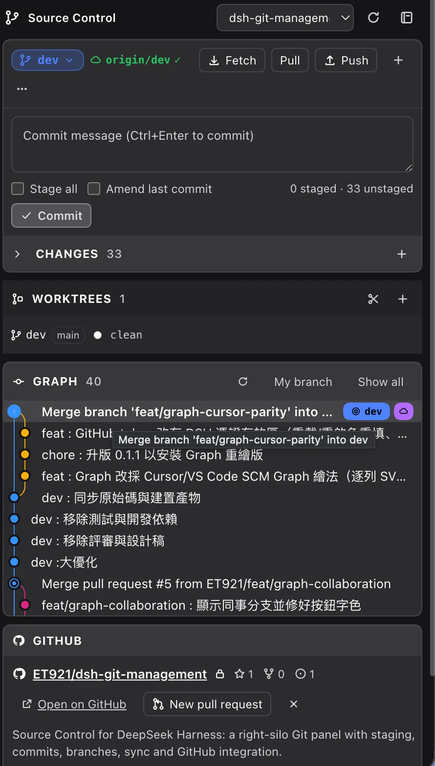
整個右側 Git 分欄:分支列、提交框、變更清單、Graph、GitHub。
這是什麼?
- 一個 DSH 外掛:在右側邊欄多一個「源代码管理」分頁,長得像 Cursor/VS Code 的 Source Control。
- 背後就是系統的
git:跟你在終端打git status看到的完全一樣。沒有內嵌 Git、沒有神祕狀態,面板和終端永遠對得上。 - 面板只是入口:檔案差異、整筆提交的差異、工作樹、GitHub PR,都在同一個欄裡開分頁,對話不會被蓋掉。
flowchart LR
  A["右側邊欄"] --> B["開始頁"]
  B --> C["卡片:源代码管理"]
  C --> D["Git 分頁"]
  D --> E["變更清單"]
  D --> F["Graph"]
  D --> G["工作樹"]
  D --> H["GitHub"]
  E --> I["檔案差異分頁"]
  F --> J["提交差異分頁"]
30 秒上手
- 先開一個 session(右側邊欄是 session 範圍的,沒有 session 看不到)。
- 右側欄切到「開始」,往下找到「源代码管理」卡片(位置依安裝的外掛數量而定)。
- 點它 → 右欄多一個 Git 分頁,預設會選好目前 workspace 的 repo。
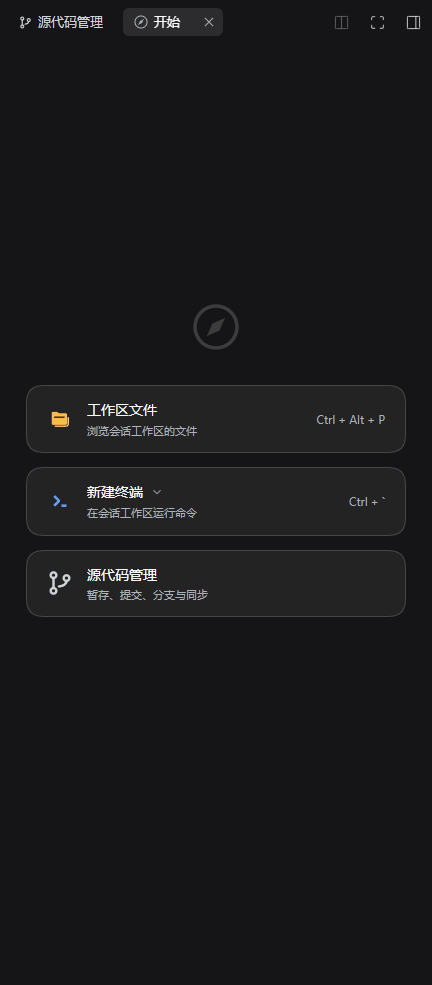
右欄「開始」頁:往下捲就是「源代码管理」卡片。
沒看到面板?直接跳〈卡住了?〉。
介面地圖
flowchart TB
  P["Git 分頁"] --> A["分支列<br/>目前分支、ahead/behind、Fetch/Pull/Push"]
  P --> B["提交框<br/>訊息、全部暫存、amend"]
  P --> C["變更清單<br/>已暫存/更改/衝突"]
  P --> D["工作樹<br/>這份 repo 的所有 checkout"]
  P --> E["Graph<br/>提交列+分支軌道"]
  P --> F["GitHub<br/>repo 資訊、PR、Issue"]
| 區塊 | 一句話 |
|---|---|
| 分支列 | 你現在在哪、離遠端多遠、一鍵同步 |
| 提交框 | 寫訊息、按提交 |
| 變更清單 | 哪些檔案改了;點檔案看差異 |
| 工作樹 | 同一個 repo 的多個資料夾(讓 Agent 平行工作) |
| Graph | 整個團隊的提交線;點一列看那次改了什麼 |
| GitHub | 不用開瀏覽器就能看 PR/Issue、開 PR |
你可以做什麼
提交(最常用)
- 在「更改」清單 hover 檔案 →
+暫存、↺放棄、🗑刪除未追蹤檔。 - 寫提交訊息 →
Ctrl+Enter或按「提交」。 - 「全部暫存」一次收進所有變更;勾「修改上次提交」可 amend(訊息會先幫你帶入)。
- 有衝突時提交鍵會停用,並直接告訴你為什麼。
看差異
- 點檔案 → 右欄開「檔案差異」分頁:雙欄行號、統一/並排、上一個/下一個檔案、
Esc關閉。 - 分頁標頭直接有「暫存」「放棄」——review 完不用回到清單。
- 衝突檔會直接說「有未解決的衝突」,不會畫錯行號。
看某一次提交改了什麼
- Graph 任一列點下去 → 右欄開一個新的「提交差異」分頁。
- 每個檔案一個區塊、竪著排;只畫有變更的 hunk(不載入全文)。
- 改名會顯示
← 舊路徑;二進位檔標「二進位」;merge 依第一父提交畫。 - 每次點擊都是獨立分頁,兩個提交可以並排看。
sequenceDiagram
  participant U as 你
  participant P as 面板
  participant H as Host
  participant G as git
  U->>P: 點 Graph 某一列
  P->>H: 開分頁 + commitDiff(sha)
  H->>G: git show(逐檔 patch)
  G-->>H: 檔案清單 + 變更
  H-->>P: JSON
  P-->>U: 新分頁,檔案竪著排
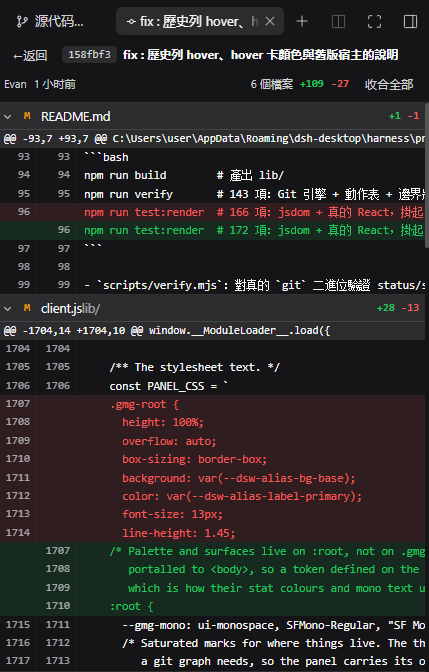
點 Graph 一列開的提交分頁:每個檔案一個區塊,只畫有變更的 hunk。
Graph 與分支軌道
- 左邊是提交列(主旨+ref 徽章),右邊是 SVG 分支軌道:merge 是彎出去的邊,主線固定在同一欄,分支只在右側開。
- 預設畫所有本機與遠端分支、標籤:同事推上遠端後,按 Graph 標頭的「獲取」,他/她的分支就會開在自己的軌道上,方便追蹤與合併。按「我的分支/全部引用」可縮回只自己的線。
- ref 徽章會標出每一列身上的 ref:檢出、遠端副本、同事的分支與標籤(一行最多兩枚,其餘收進
+N)。 - hover 提交可看 sha、作者、時間、內文、
N 個檔案 +X −Y。 - 預設顯示 10 筆,可展開到 40 筆。
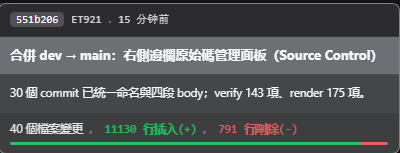
滑過 Graph 列的 hover 卡:sha、作者、時間、內文與
N 個檔案 +X −Y。
工作樹(讓 Agent 平行工作)
- 列出這份 repo 的所有 checkout,包括 DSH 自己建的
.agents/worktrees/*。 - 每列顯示分支、路徑、髒污計數、
主標記;可切換面板、開成 DSH 工作區、移除或 prune。
GitHub
- 自動認出 origin(ssh/https、GitHub Enterprise 也行)。
- 看星標/復刻/issue 數、PR 清單、Issue 清單,從目前分支一鍵開 PR。
- GitHub token 存在本機的 DSH 憑證存放區(0600、與模型 API key 同一個 store),重新載入或重啟都不必重填;面板上有「忘記 token」可隨時清除。推送仍走你本機 git 的憑證。
其他小東西
- 多 workspace 下拉切換(會記住上次選的)。
- 不是 git repo 的資料夾可以一鍵
git init。 - 背景每 8 秒只讀
status,不會洗掉你剛看到的錯誤。 - 錯誤與成功提示 sticky 在頂端,捲動也看得到。
常見情境(照著做)
1. 我改完程式,想提交
- 右欄「源代码管理」→「更改」清單。
- 檔案 hover →
+暫存(或直接按「全部暫存」)。 - 寫訊息 → 提交。
- 要推上去 → 分支列「Push」(第一次會自動設 upstream)。
flowchart LR
  W["工作區<br/>你改的檔案"] -->|暫存| S["暫存區"]
  S -->|提交| L["本機歷史"]
  L -->|Push| R["遠端"]
  R -->|Fetch / Pull| L
2. 我想看某次提交改了什麼
- 往下滑到「Graph」。
- 點那一列 → 右欄開「提交差異」。
- 檔案多時可用檔頭折疊,或按「收合全部」。
3. 我想切分支/同步
- 點分支列的分支名稱 → 選單選分支。
Fetch看遠端有沒有新東西;Pull只做快進合併;Push推出去。↑2 ↓1代表本機領先 2、落後 1。
4. 我想讓 Agent 平行工作(worktree)
- 「工作樹」區塊按
+,輸入名字(例如fix-ui)。 - 它會建立在
.agents/worktrees/fix-ui、分支worktree-fix-ui。 - 按「開啟」把它開成另一個 DSH 工作區;Agent 在那邊改,主工作區不受影響。
5. 我想開 PR
- 先把分支 Push。
- 到「GitHub」卡按「新建 PR」→ 填標題/說明/目標分支。
- 或按「在 GitHub 打開」用網頁操作。
截圖清單
目前放了四張實際截圖。要換圖時,直接覆蓋 docs/images/ 裡同名的檔案即可,不用改程式。
截圖建議:深色主題、PNG;上傳前記得遮掉 token、私人 repo 名稱等不想公開的內容。
| 檔案 | 畫面 |
|---|---|
00-overview.png |
整個右側 Git 分欄(分支列、提交框、變更清單、Graph、GitHub) |
01-start.png |
右欄「開始」頁與「源代码管理」卡片 |
04-commit-diff.png |
提交差異分頁(多檔案竪排) |
05-hover.png |
提交 hover 卡(sha、作者、時間、內文、統計) |
卡住了?
| 症狀 | 原因 | 解法 |
|---|---|---|
| 右欄沒有「源代码管理」卡片 | 沒開 session,或外掛還沒載入 | 先開一個 session;Ctrl+R 重載頁面 |
顯示 unknown action: commitDiff |
頁面是新版、Host 還是舊的 process | 從選單/托盤「完全結束」DSH Desktop 再開(Ctrl+R 不夠) |
| 改了程式碼但面板沒變 | 面板每 8 秒只讀 status |
按一下重新整理,或切回視窗觸發刷新 |
| 看不到同事剛推的分支 | Graph 讀的是本機已有的 remote-tracking ref | 按 Graph 標頭的獲取,或先 Fetch |
| 推送失敗 | 本機 git 憑證沒設定 | 在終端 git push 一次,讓 Credential Manager 記住 |
| 面板空白/壞掉 | client bundle 沒 build 或壞了 | npm run build 後 Ctrl+R |
名詞小抄(給不熟 git 的人)
| 名詞 | 白話 |
|---|---|
| 工作區 | 你正在編輯的檔案 |
| 暫存(stage) | 把這次要提交的改動先圈起來 |
| 提交(commit) | 把圈起來的改動存成一個歷史點 |
| 分支(branch) | 一條獨立的開發線 |
| Fetch | 問遠端「有沒有新東西」,先不下載合併 |
| Pull | 把遠端新東西拉下來(只做快進) |
| Push | 把本機提交推上遠端 |
| Worktree | 同一個 repo 的另一個資料夾,可同時開不同分支 |
| Hunk | diff 裡一段連續的變更 |
給開發者
架構
flowchart LR
  UI["面板 UI<br/>React"] -->|POST /dsh-git/api| HOST["Host 外掛<br/>src/index.js + actions.js"]
  HOST -->|argv,不經 shell| GIT[("系統 git")]
  GIT -->|stdout| HOST
  HOST -->|JSON| UI
- Host:
/dsh-git/api一條 JSON 路由 → 動作表(src/actions.js)→ctx.subprocess跑git;src/git.js是可注入 exec 的純引擎,沒有 DSH 依賴。 - Client:
sidebarRightTabs宣告三種分頁(面板、檔案差異、提交差異),slot 提供內容與晶片;面板狀態是 module-level store,切換主欄不會忘。 - 資料流:每個動作都是「讀 git → 回 JSON → 重畫」;沒有快取狀態,
status是唯一真相。
檔案結構
src/
  index.js          Host:/dsh-git/api 路由、同源檢查、subprocess
  actions.js        動作表:action → argv/GitHub REST
  git.js            Git 引擎(可注入 exec)
  client/
    00-util.js      React、host 呼叫、格式化、橋接
    10-store.js     面板狀態與操作
    15-diff.js      diff 解析(行號、並排)
    16-graph.js     分支軌道
    17-commit-diff.js 提交差異資料(repo#sha 快取)
    20-icons.js     圖示
    30-style.js     CSS
    40-panel.js     面板 UI
    45-diff-panel.js 檔案差異分頁
    46-hover.js     hover 卡
    47-commit-panel.js 提交差異分頁
    50-plugin.js    字典+分頁註冊
scripts/            build
驗證
npm run build # src/ → lib/(lib 是入庫的產物)
安全邊界
/dsh-git/api只吃content-type: application/json(強制 preflight),加同源檢查;有connection服務時再請它拒絕一次。- 請求的
path必須在已註冊 workspace 內(或子目錄),否則 403。 - 檔案一律用
:(literal)pathspec;commitDiff只接受 4–64 位 hex sha,並加--no-ext-diff。 - GitHub token 由 Host 寫入本機 DSH 憑證存放區(0600、與模型 API key 同一個 store),client 不保存也不隨請求傳送——
github動作由 Host 自己解析;舊版寫在 localStorage 的殘留會在載入時自動清掉;推送走本機 git 憑證。
已知邊界
- 沒有檔案監看:可見時每 8 秒輪詢
status,focus 時刷新。 - 不做衝突解決器(只標示、標記解決、中止合併)。
- 大 repo 第一次
status --untracked-files=all會慢;輸出上限 6 MB。 - 提交差異只畫 hunk、不做字元級 diff;單筆上限 60 檔。
- 改了 Host 半(
src/index.js、actions.js、git.js)要完全重啟 DSH Desktop;只改 client 可Ctrl+R。
安裝(外掛市場)
已發佈到 npm(dsh-git-management),並已提交 awesome-dsh-plugin 收錄(審核後即可在 DSH Plugin Market 搜到)。現在就能一行安裝:
dsh plugin --profile web add dsh-git-management
另一條路:在 DSH Desktop 的 Plugin Manager 安裝 Release 預建包
dsh-git-management.tgz,免建置、免同意建置腳本。
安裝(本地開發版)
npm installnpm run build在 DSH profile 的
cordis.patch.yml末尾加:- insert: - id: git-management name: dsh-git-management在 profile 的
node_modules建立連結(二選一,看你的系統):- Windows(cmd):
mklink /J node_modules\dsh-git-management <這個資料夾> - macOS/Linux:
ln -s <這個資料夾> node_modules/dsh-git-management(相對 profile 資料夾執行)
- Windows(cmd):
重啟 DSH Desktop。
授權
MIT,見 LICENSE
链接
同类插件
zhu1090093659/dsh-web#packages/dsh-git-graph★ 9959
输入框上方提供 Git 分支选择器,并把分支泳道与提交历史画成图谱,沿着时间线找到任意变更。作者已将其退役并改用官方 workspace-changes 插件;已发布的 npm 包仍可安装,但不再开发。
Akimiya-z/codex-guard#dsh★ 132
在 DeepSeek Harness 内做提交前的 Pull Request 卫生检查:扫描当前改动中的 TODO 残留、硬编码密钥与非规范提交信息。
Cerbur/clutch-dsh#clutch-dsh-worktree★ 38
为 DSH Web UI 增加按 Git Worktree 组织 Session 的视角,同时继续由 DSH 管理原始 Project 和 Session 数据。
xbzbing/dsh-git-panel★ 33
DSH Web GUI 里的 IDE 风格 Git 面板:常驻标签页含三栏总览(分支/标签列表、可搜索的提交历史图、含变更文件树与提交信息的提交详情)与变更记录页(统计条、带逐文件暂存/取消/丢弃的未提交列表、含 amend 的提交框);并排差异带懒加载 highlight.js 语法高亮、块间上下文按需展开与词级行内高亮,图片文件以变更前/后双图对照;另在输入框提供 zsh 风格分支标记。所有 git 命令以 argv 数组经宿主 subprocess 执行、cwd 锁定仓库根。
DamonKoy/dsh-web-ui#dsh-git-graph★ 30
dsh web GUI 会话头部栏的 Git 分支选择器与提交图。
PerryLink/dsh-github★ 28
官方级 GitHub CI 集成:composite action.yml、轮询 PR 评审机器人(幂等行内评论 + status-check 门禁)以及 PR/issue 工具,所有写入走人工审批门。
社区评论
评论公开保存在 GitHub Discussions。加载评论会连接 GitHub 和 Giscus;发表内容需要 GitHub 账号。